使用者手冊 DisplayFusion Help
DisplayFusion 的完整視覺化使用指南:覆蓋託盤選單、桌面背景、顯示器配置、多顯示器工作列、標題欄按鈕、觸發器、視窗管理、熱鍵、指令碼宏與高階設定等 87 個章節,全部含本地化截圖。
如何使用 DisplayFusionHow Do I use DisplayFusion?
DisplayFusion 是一個**常駐後臺執行**的應用。要調整任意設定或更換桌面背景,只需**右鍵點選系統託盤中的 DisplayFusion 圖示**。如需熱門功能的圖文操作指南,請訪問官網幫助頁頂部的 How-To Guides。
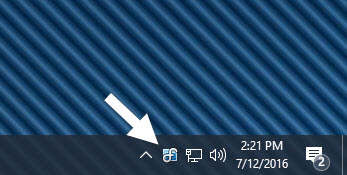
託盤圖示操作:
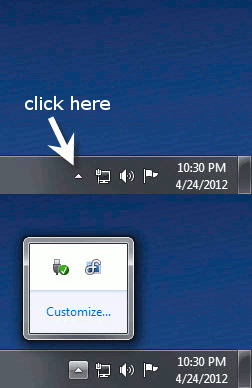
顯示所有託盤圖示How To Show All System Tray Icons
部分電腦上 DisplayFusion 的託盤圖示可能被 Windows 隱藏。下面演示在不同 Windows 版本中顯示被隱藏的託盤圖示的方式。
Windows 10 / 11:
主右鍵上下文選單Main Right-Click Context Menu
右鍵點選系統託盤中的 DisplayFusion 圖示,即可調出該上下文選單。
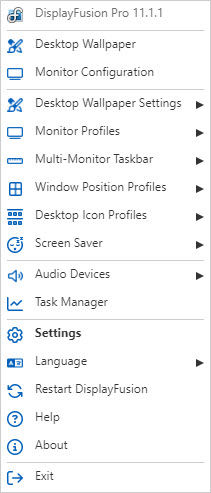
- Desktop Wallpaper 桌面背景:開啟桌面背景配置視窗。
- Monitor Configuration 顯示器配置:開啟顯示器配置視窗,用於修改顯示器佈局、解析度與配置。
- Desktop Wallpaper Settings 桌面背景設定:顯示桌面背景子選單。
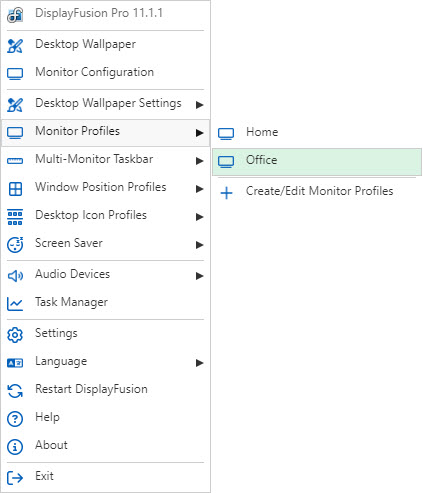
- Monitor Profiles 顯示器配置:顯示顯示器配置切換子選單。
- Multi-Monitor Taskbar 多顯示器工作列:顯示多顯示器工作列子選單。對於「開始按鈕位置」「自動隱藏」等單工作列設定,請右鍵點選你要修改的那條工作列本身。
- Window Position Profiles 視窗位置配置:儲存與載入視窗位置配置,也可開啟設定視窗中的「視窗位置配置」選項卡。
- Desktop Icon Profiles 桌面圖示配置:儲存與載入桌面圖示配置,也可開啟設定視窗中的「桌面圖示配置」選項卡。
- Screen Saver 螢幕保護:顯示屏保子選單。
- Settings 設定:開啟 DisplayFusion 設定視窗。
- Audio Devices 音訊裝置:切換系統上不同的音訊裝置。
- Task Manager 工作管理員:開啟 Windows 工作管理員。
- Language 語言:快速切換 DisplayFusion 的介面語言;更多語言可從語言下載頁獲取。
- Restart DisplayFusion 重啟:完全退出並重新啟動 DisplayFusion。
- About 關於:開啟設定視窗的「關於」選項卡。
- Exit 退出:關閉 DisplayFusion。
桌面背景設定Desktop Wallpaper Settings
「桌面背景設定」選單用於控制 DisplayFusion 的桌布功能以及切換不同的桌布配置。
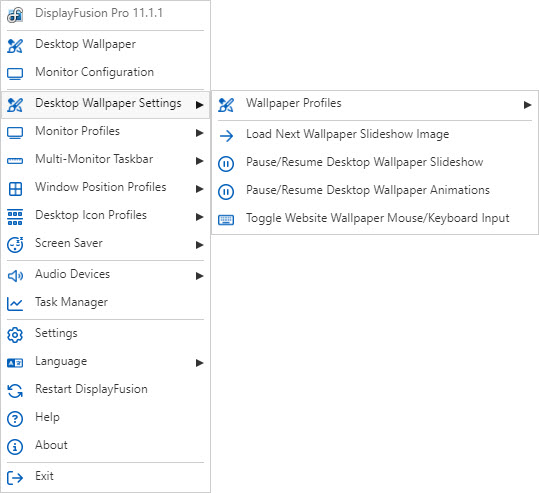
- Wallpaper Profiles 桌布配置:列出全部桌布配置,點選即可載入。可在桌布設定視窗中建立新的桌布配置。
- Load Next Wallpaper Slideshow Image 載入下一張隨機桌布:從配置的圖片源載入下一張隨機圖片。
- Pause / Resume Desktop Wallpaper Slideshow 暫停 / 恢復桌布輪播:暫停隨機切換器,暫停期間不再載入新的隨機圖片。
- Pause / Resume Desktop Wallpaper Animations 暫停 / 恢復桌布動畫:當使用「我的影片」或「網站」作為桌布源時,此項可暫停桌面動畫。
- Toggle Website Wallpaper Mouse / Keyboard Input 切換網站桌布的滑鼠鍵盤輸入:使用網站作為桌布時,可允許滑鼠與鍵盤事件與網頁互動。
顯示器配置切換Monitor Profiles
「Monitor Profiles」選單允許快速切換到已儲存的任意一個顯示器配置。點選「Create / Edit Monitor Profiles」可開啟顯示器配置視窗。
多顯示器工作列選單Multi-Monitor Taskbar
若右鍵點選 DisplayFusion 工作列本身,可調整該條工作列的大小、位置、自動隱藏、開始按鈕等設定。若右鍵點選 DisplayFusion 託盤圖示,可對全部顯示器啟用 / 禁用工作列功能。
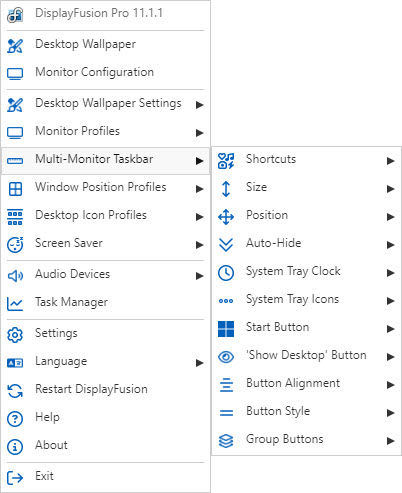
- Enable / Disable Taskbars:啟用或禁用多顯示器工作列。臨時關閉後不會影響每條工作列的獨立設定。
- Enable All Taskbars:啟用所有此前被禁用的 DisplayFusion 工作列。
- Reset All Taskbars:重置所有工作列的設定、位置與大小。當你在某臺顯示器上禁用了工作列想找回時,可用此項。
- Shortcuts 捷徑:新增 / 移除工作列捷徑。
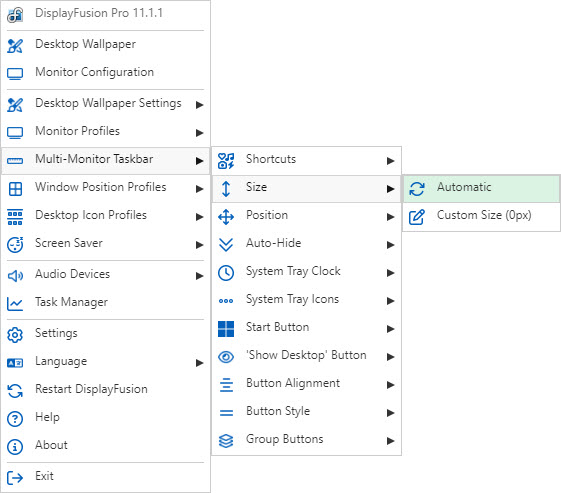
- Size 大小:調整DisplayFusion 工作列大小。
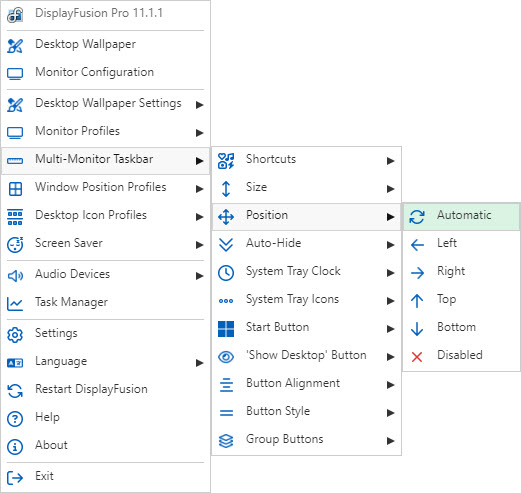
- Position 位置:指定工作列的所在邊。
- Auto-Hide 自動隱藏:調整自動隱藏行為。
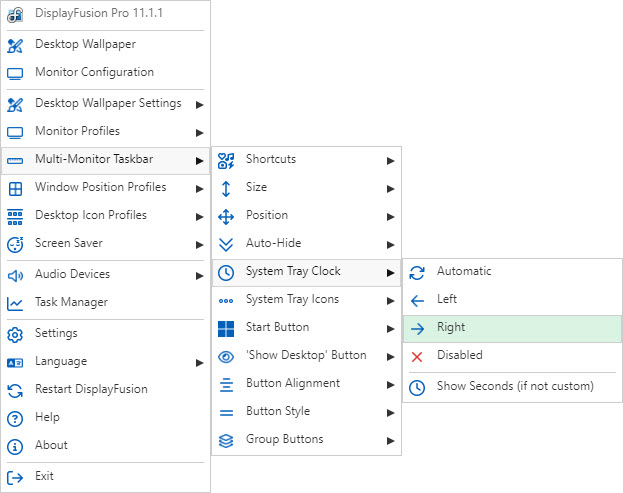
- System Tray Clock 系統託盤時鐘:調整時鐘位置。
- System Tray Icons 託盤圖示:調整託盤圖示位置。
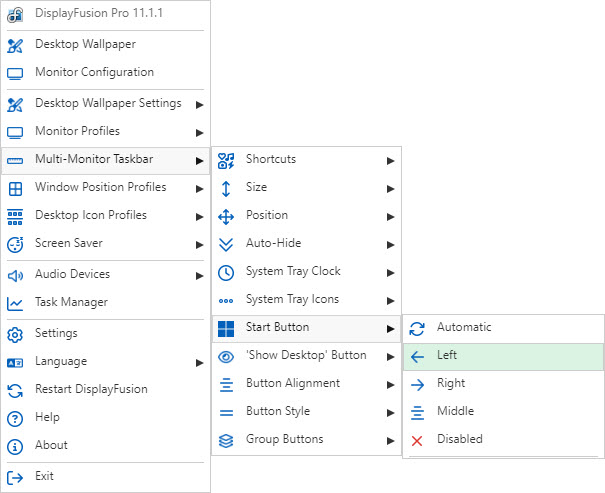
- Start Button 開始按鈕:指定開始按鈕位置。
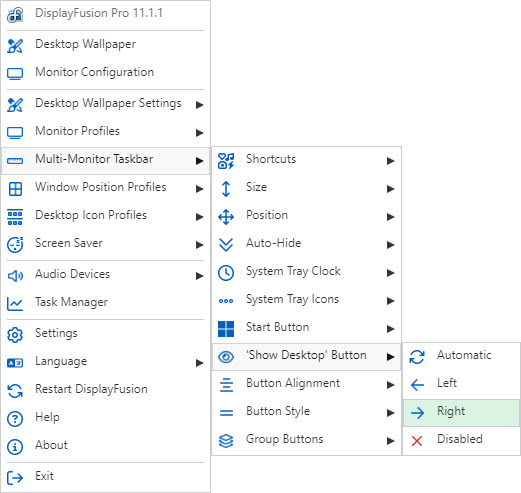
- 'Show Desktop' Button 「顯示桌面」按鈕:指定顯示桌面按鈕位置。
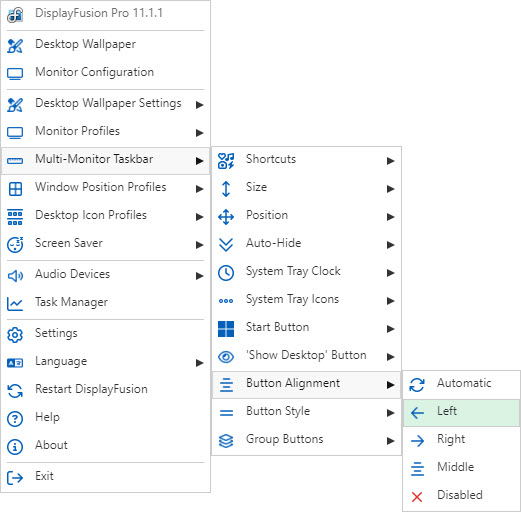
- Button Alignment 按鈕對齊:調整按鈕對齊方向。
- Button Style 按鈕樣式:調整按鈕樣式。
- Group Buttons 按鈕分組:啟用或禁用按鈕分組。
工作列捷徑Taskbar Shortcuts
「Taskbar Shortcuts」選單用於編輯所選工作列的捷徑,並選擇捷徑在工作列中的對齊側(水平工作列的左 / 右側,垂直工作列的上 / 下側)。
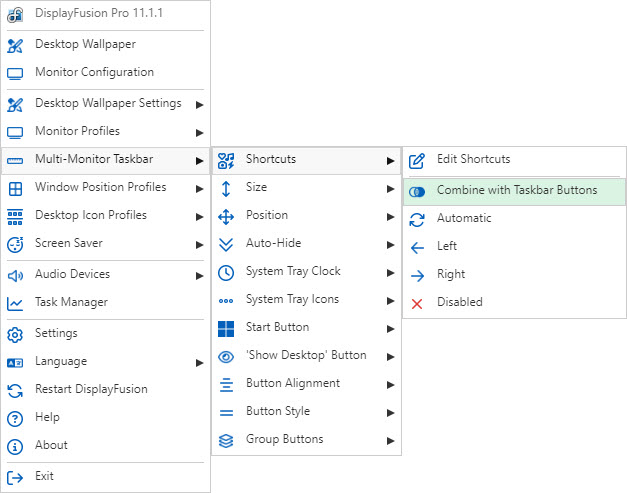
- Edit Shortcuts 編輯捷徑:開啟工作列捷徑視窗管理你的捷徑列表。
- Combine with Taskbar Buttons 與工作列按鈕合併:將捷徑(固定項)按鈕與執行中程式的按鈕合併顯示。
工作列大小Taskbar Size
「Taskbar Size」選單用於改變工作列的尺寸。預設與 Windows 工作列一致,也可指定自定義畫素值。
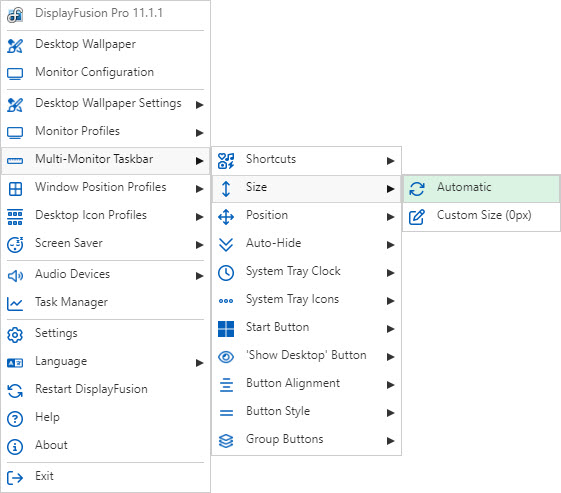
- Custom Size 自定義大小:以畫素為單位指定新的工作列尺寸。
自定義大小Custom Size
此對話方塊用於為工作列指定自定義尺寸。
- Taskbar Size (pixels):新的工作列尺寸(畫素)。
工作列位置Taskbar Position
「Taskbar Position」選單用於改變工作列吸附在顯示器的哪一邊,也可從此處直接禁用某臺顯示器上的工作列。
工作列自動隱藏Taskbar Auto-Hide
「Taskbar Auto-Hide」選單用於設定自動隱藏模式:可禁用、啟用,或啟用並在 Windows 工作列可見時也顯示 DisplayFusion 工作列。
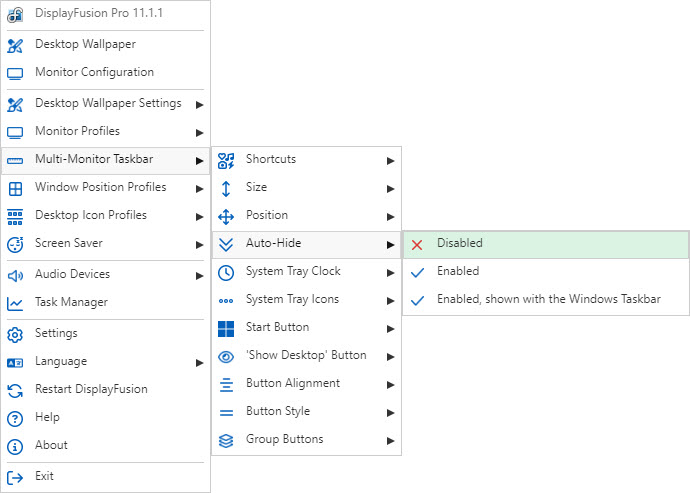
- Enabled, shown with the Windows Taskbar 啟用,並與 Windows 工作列一同顯示:工作列自動隱藏,但當 Windows 工作列可見時也跟隨顯示。
系統託盤時鐘System Tray Clock
「System Tray Clock」選單用於調整時鐘與託盤圖示位於工作列哪一側;也可單獨禁用時鐘或託盤圖示。使用「Show / Hide」分別控制;或使用「Disabled」一併禁用。
系統託盤圖示System Tray Icons
「System Tray Icons」選單用於調整託盤圖示位於工作列哪一側,也可禁用託盤圖示。
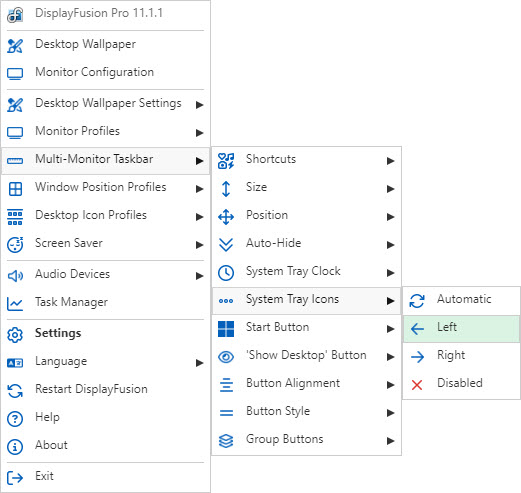
開始按鈕位置Start Button
「Start Button」選單用於選擇開始按鈕在工作列中的對齊側(水平工作列的左 / 右側,垂直工作列的上 / 下側),也可完全禁用。
「顯示桌面」按鈕位置'Show Desktop' Button
「'Show Desktop' Button」選單用於選擇「顯示桌面」按鈕在工作列中的對齊側,也可完全禁用。
工作列按鈕對齊Taskbar Button Alignment
「Taskbar Button Alignment」選單用於選擇應用按鈕在工作列中的對齊側(水平工作列的左 / 右側,垂直工作列的上 / 下側)。
按鈕樣式Button Style
「Button Style」子選單用於將工作列按鈕樣式改為「僅圖示」「圖示 + 文字」,或跟隨 Windows 原生工作列的按鈕設定自動選擇。
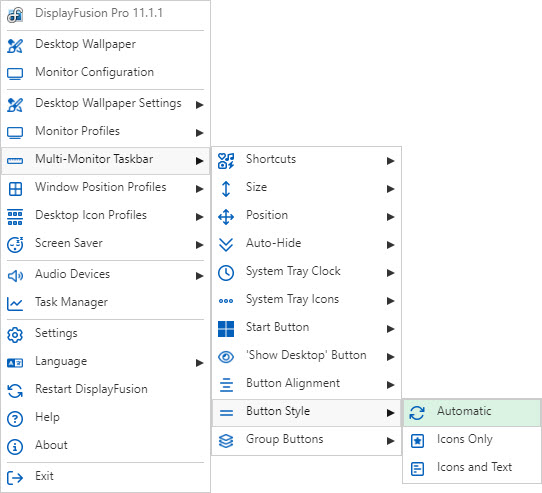
- Icons Only 僅圖示:按鈕樣式為「僅顯示圖示」。
- Icons and Text 圖示 + 文字:按鈕樣式為「圖示 + 文字」。
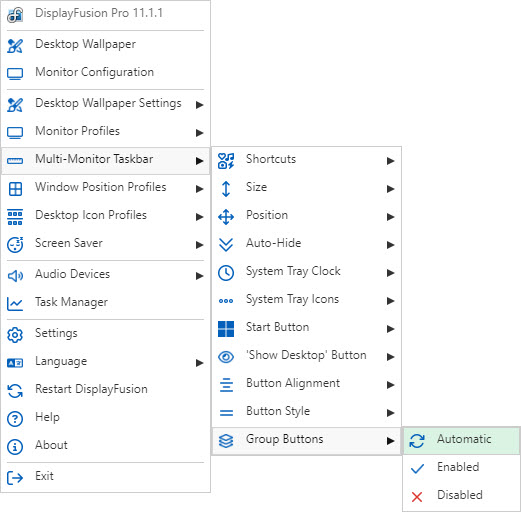
按鈕分組Group Buttons
「Group Buttons」選單用於啟用 / 禁用工作列按鈕按程式分組合並。
視窗位置配置(選單)Window Position Profiles
「Window Position Profiles」子選單用於儲存或載入視窗位置配置。在「儲存」子選單中選擇已有配置會覆蓋該配置。
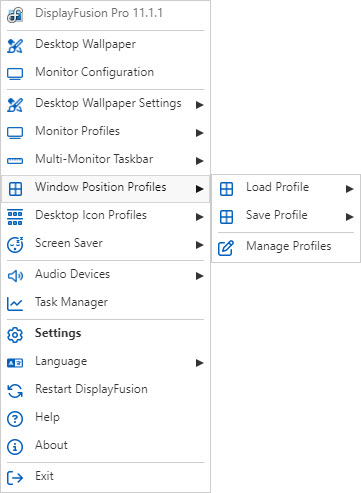
- Manage Profiles 管理配置:跳轉到設定視窗的「視窗位置配置」選項卡。
桌面圖示配置(選單)Desktop Icon Profiles
「Desktop Icon Profiles」子選單用於儲存或載入桌面圖示配置。在「儲存」子選單中選擇已有配置會覆蓋該配置的圖示位置。
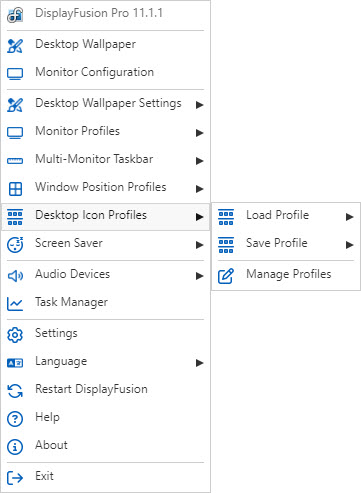
- Manage Profiles 管理配置:開啟桌面圖示配置管理視窗,可載入、重新命名或刪除已有配置。
螢幕保護(選單)Screen Saver
「Screen Saver」上下文選單用於控制 DisplayFusion 螢幕保護程式及其設定。
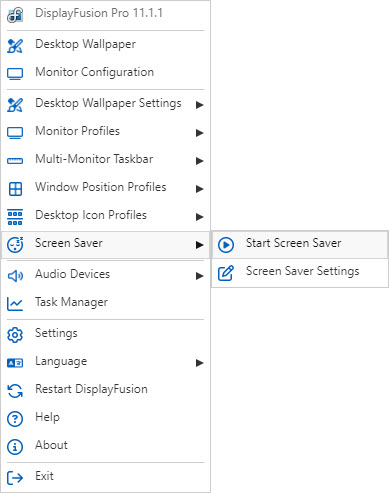
- Start Screen Saver 啟動屏保:立即啟動當前配置的螢幕保護。
- Screen Saver Settings 屏保設定:在設定視窗中調整多顯示器螢幕保護。
音訊裝置Audio Devices
「Audio Devices」選單用於快速切換系統上的錄音與播放裝置。
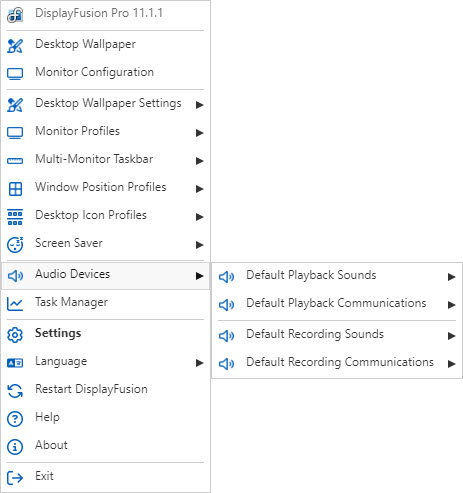
- Default Playback Sounds:選擇非通訊場景(遊戲、影片播放器等)使用的預設輸出裝置。
- Default Playback Communications:選擇通訊場景(如 Skype)使用的預設輸出裝置。
- Default Recording Sounds:選擇非通訊場景使用的預設麥克風輸入裝置。
- Default Recording Communications:選擇通訊場景使用的預設麥克風輸入裝置。
桌面背景主視窗Desktop Wallpaper
桌面背景視窗用於控制 DisplayFusion 如何載入、格式化與縮放桌布圖片。提供大量選項與多種圖片來源。
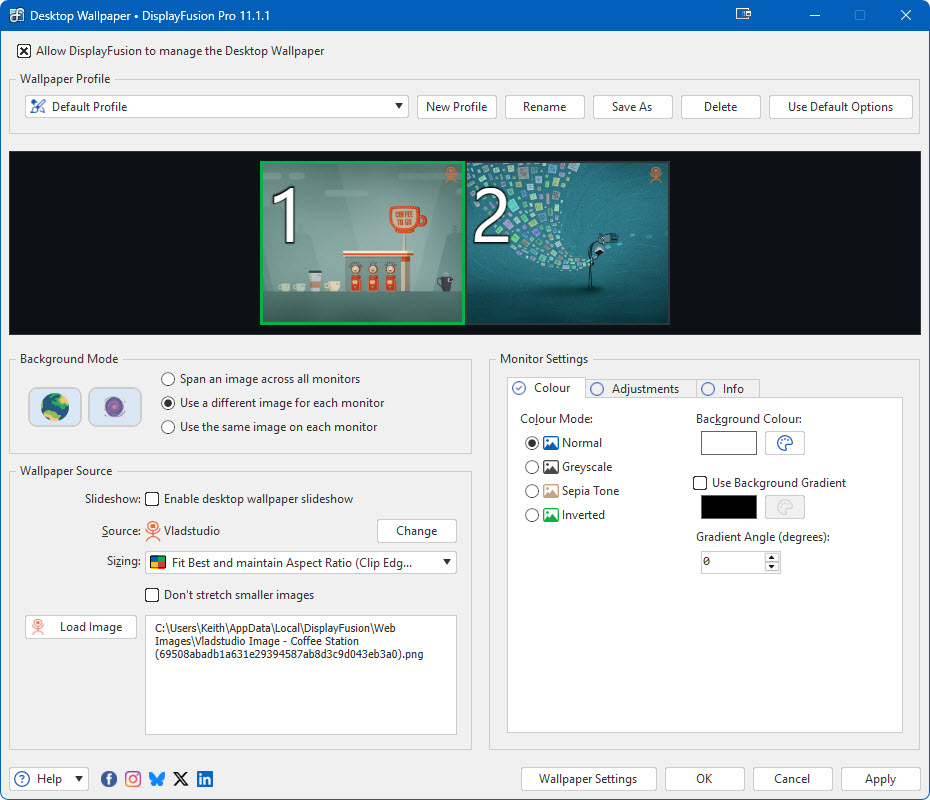
- Wallpaper Settings 桌布設定:開啟桌布設定視窗。
桌布配置Profiles
桌布視窗頂部的控制元件用於新增、刪除、複製與重新命名桌布配置。可針對不同的桌布場景建立多個獨立配置。升級到 DisplayFusion Pro 可使用本功能。
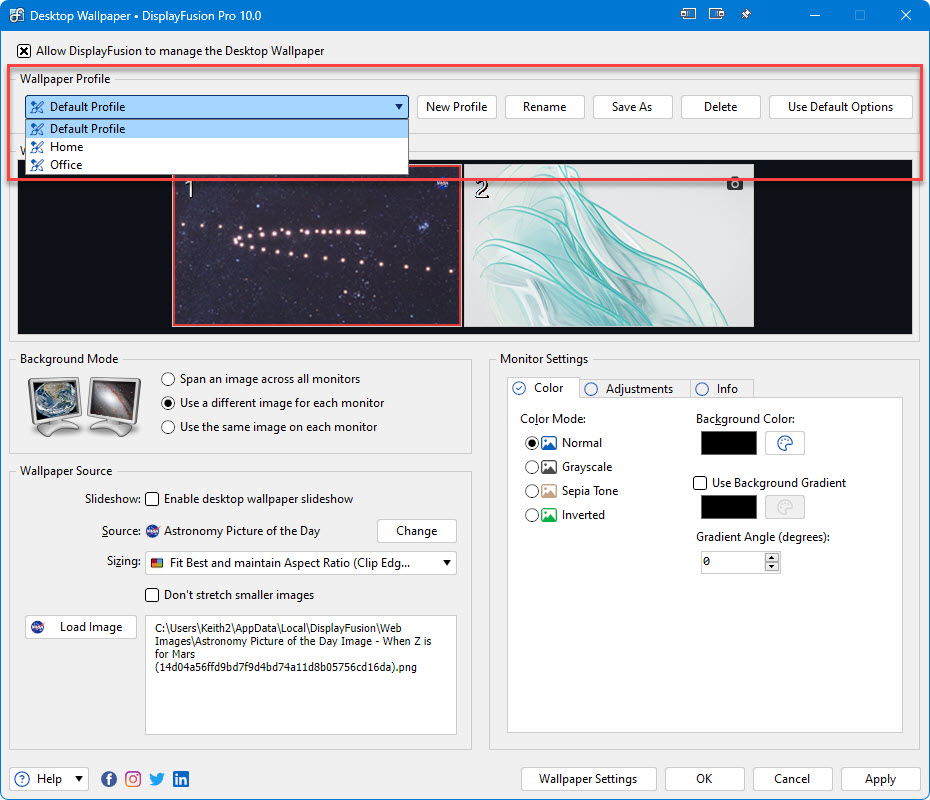
- New Profile 新建配置:使用預設值建立一個新的桌布配置,並提示輸入配置名稱。
- Rename 重新命名:重新命名當前選中的桌布配置。
- Save As 另存為:將當前配置的設定另存為一個新的桌布配置。
- Delete 刪除:刪除當前選中的桌布配置。列表中至少需要保留 1 個配置。
- Use Default Options 恢復預設:將當前配置的所有桌布設定重置為預設值。
背景模式Background Mode
背景模式選項允許選擇「每台顯示器使用不同圖片」「每台顯示器使用同一張圖片」「單張圖片橫跨所有顯示器」。也可讓桌布只橫跨指定的顯示器組合:參見如何讓桌布橫跨顯示器組合。
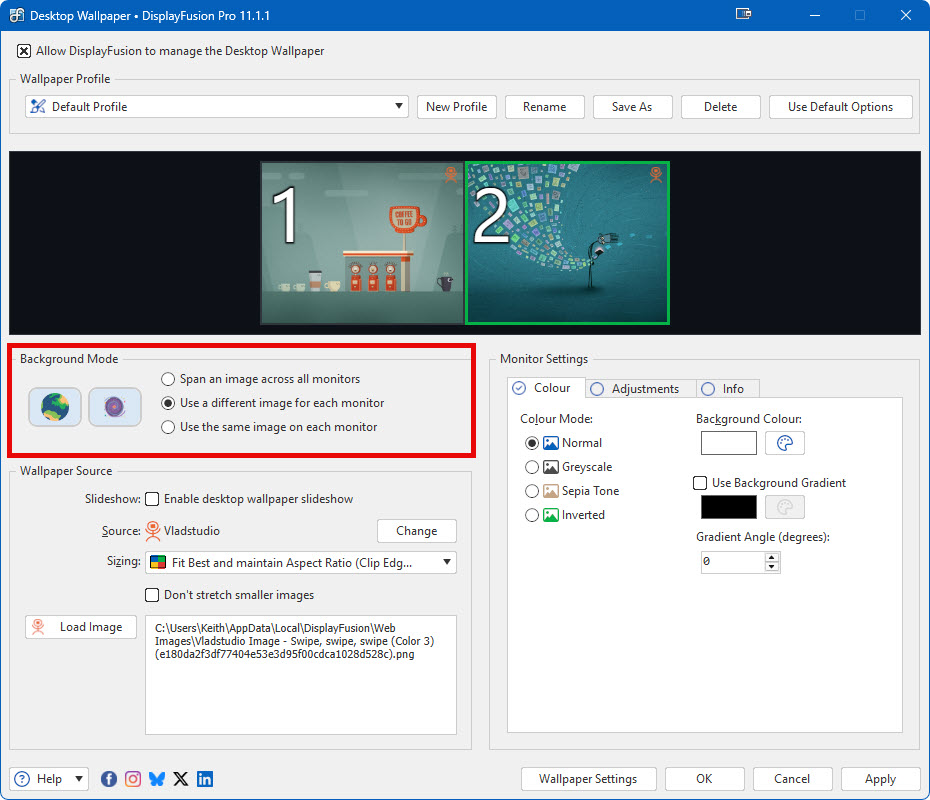
- Span an image across all monitors 單張圖片橫跨所有顯示器
- Use a different image for each monitor 每台顯示器使用不同圖片
- Use the same image on each monitor 每台顯示器使用同一張圖片
桌布來源Source
桌布來源選項允許使用純色、網站、本地影片,或從本地與各種線上來源選擇圖片。選定來源後可繼續配置該來源的具體選項。
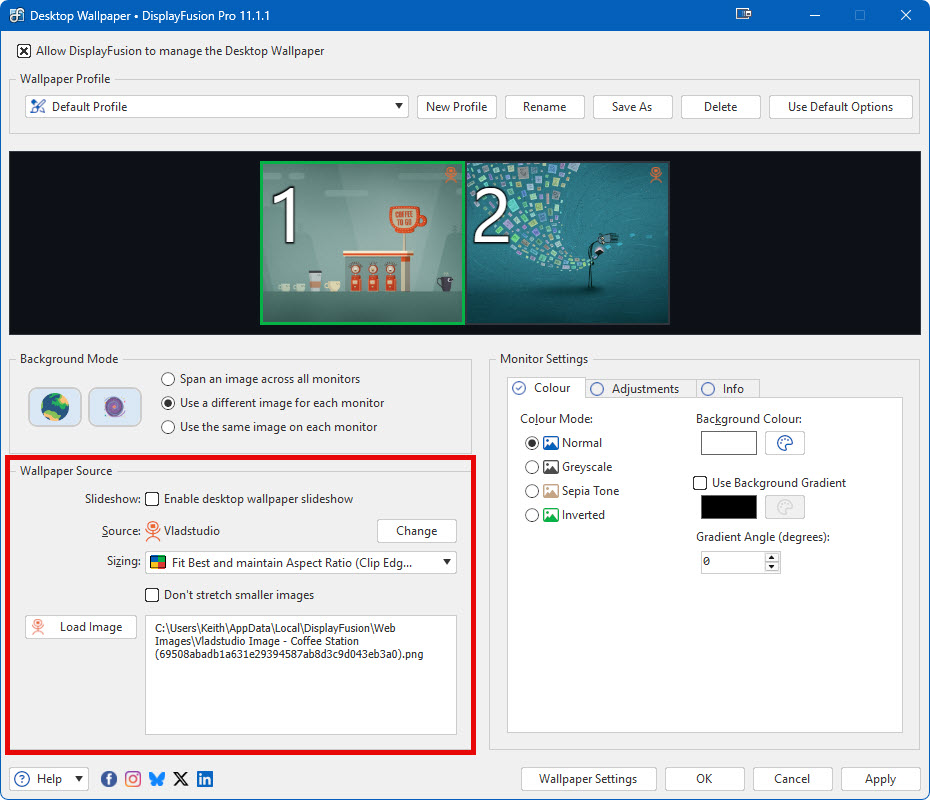
- Source 來源:點選「Change 更換」按鈕選擇 DisplayFusion 從何處載入圖片:
- Solid Colour 純色:使用指定顏色作為桌布。
- My Images 我的圖片:使用一張本地圖片,或從本地隨機載入圖片。
- My Videos 我的影片:使用一段本地影片,或從本地隨機載入影片。
- Website 網站:從 URL 或本地 HTML 檔案載入網頁作為桌布。
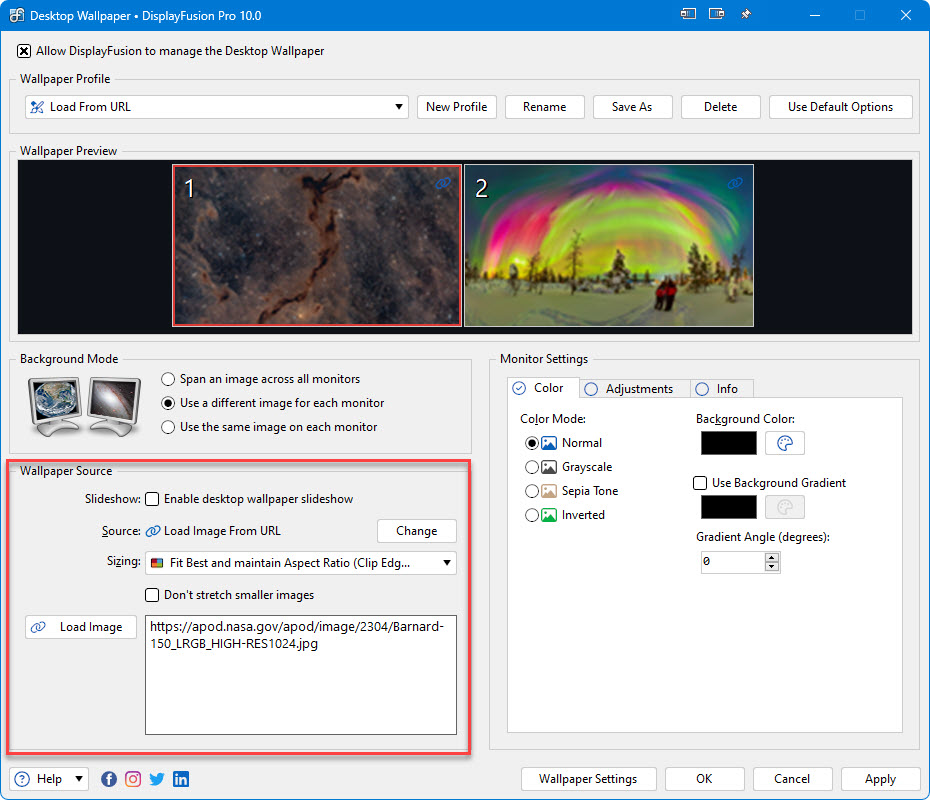
- Load From URL:從 URL 載入一張圖片,或按定時重新整理該 URL。
- Online Image Providers 線上圖片提供商:從 WallpaperFusion、Bing、deviantART、Digital Blasphemy、Flickr、Google、Imgur、InterfaceLift、Vladstudio、Zenfolio 等多個線上源載入圖片。
- Change 更換:點選此按鈕選擇桌布來源。
- Enable desktop wallpaper slideshow 啟用桌布輪播:啟用後從所選來源隨機輪播圖片。
- Sizing 縮放方式:指定 DisplayFusion 如何縮放圖片:
- Centre 居中:把圖片按原始尺寸居中放置,若不正好匹配會留下邊緣空隙。
- Stretch 拉伸:把圖片拉伸到顯示器尺寸,可能會變形。
- Fit Best 等比填滿(不裁剪):等比縮放鋪滿顯示器但不裁剪邊緣,若不正好匹配會留下邊緣空隙。
- Fit Best 等比填滿(裁剪邊緣):等比縮放鋪滿顯示器並裁掉超出部分。
- Fit Width 等比按寬度:按寬度等比縮放,可能上下留空。
- Fit Height 等比按高度:按高度等比縮放,可能左右留空。
- Tile 平鋪:從左上角開始重複平鋪直到鋪滿顯示器。
- Don't stretch smaller images 不拉伸小圖:允許大圖等比縮放至螢幕,但小圖保持原始尺寸居中,不放大。
- Interval (minutes) 切換間隔(分鐘):桌布切換之間的間隔時間。
單張圖片Single Image
當你選定了桌布來源但**未啟用**「Enable desktop wallpaper slideshow」時,可以從所選來源中挑選單張圖片作為桌面背景。
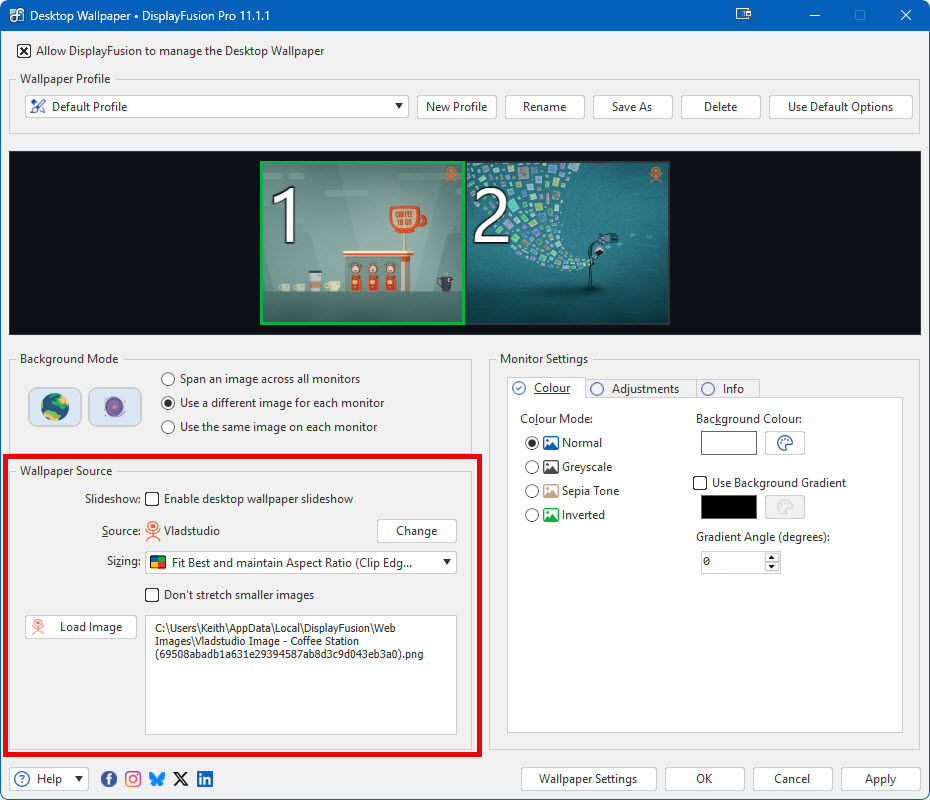
- Load Image 載入圖片:點選此按鈕選擇用作桌布的圖片。
- Image 當前圖片:顯示當前已載入圖片的檔名。
本地隨機圖片Random Image from My Computer
當選用「My Images 我的圖片」作為來源並**啟用**「Enable desktop wallpaper slideshow」時,可以從本地新增資料夾或單獨的圖片到隨機輪播列表中。
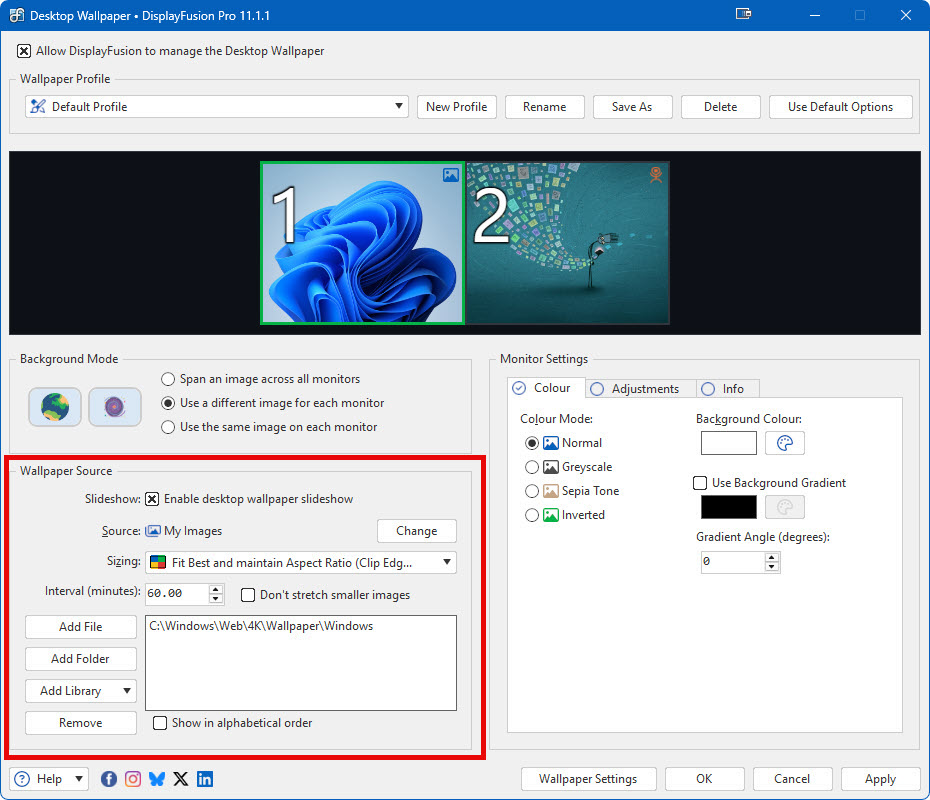
- Add File 新增檔案:從本地選擇一張圖片加入輪播列表。
- Add Folder 新增資料夾:選擇資料夾加入輪播(預設包含子資料夾)。
- Add Library 新增庫:使用 Windows 庫作為桌布來源。
- Show in alphabetical order 按字母順序:按字母順序顯示,而不是隨機。
線上隨機圖片Random Image from Online
當選用 Vladstudio 等線上提供商作為來源並啟用輪播時,可點選「Get Settings」開啟提供商的圖片瀏覽器,配置隨機載入的篩選條件。
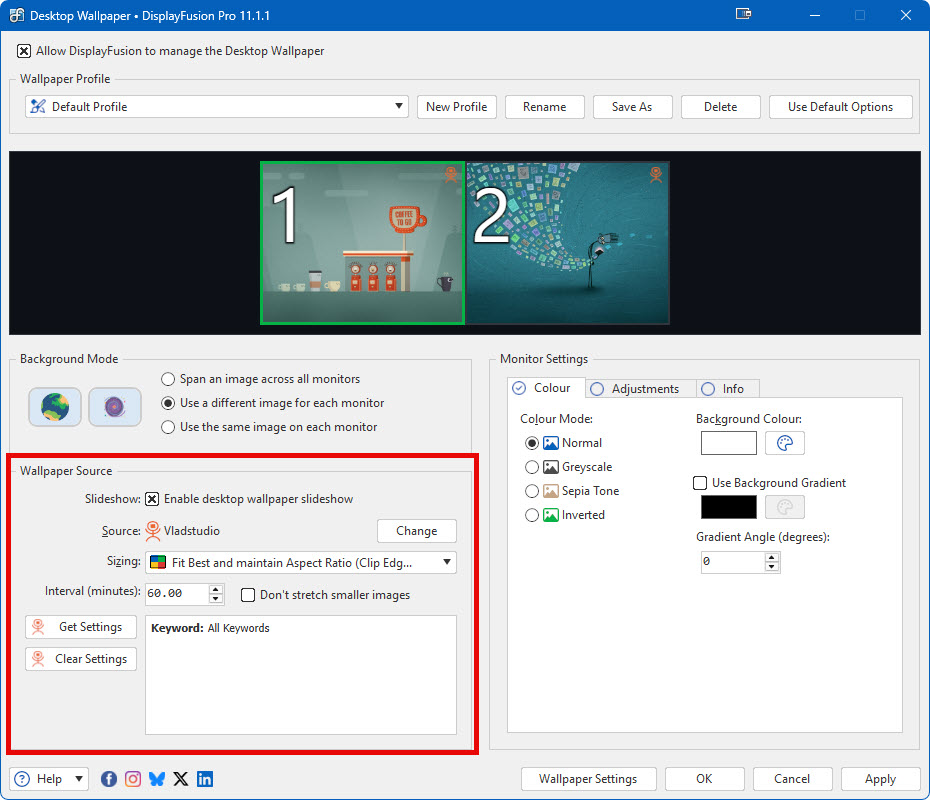
- Get Settings 獲取設定:開啟所選線上提供商的圖片瀏覽器,指定隨機載入的篩選條件。
- Clear Settings 清除設定:清除當前線上提供商的設定。
從 URL 載入(單張或定時)Single or Random Image from URL
選擇「Load from URL」作為來源時,可指定一個網站 URL 作為桌布源。如希望 DisplayFusion 按一定間隔從該 URL 重新整理桌布,可勾選「Enable desktop wallpaper slideshow」並指定重新整理間隔。
顏色Colour
「Colour 顏色」選項卡可選擇多種顏色模式(Normal 正常 / Greyscale 灰度 / Sepia Tone 棕褐 / Inverted 反色),並設定當桌布未鋪滿螢幕時使用的背景色。如果選擇「Solid Colour 純色」作為圖片源,使用的就是此處的背景色。
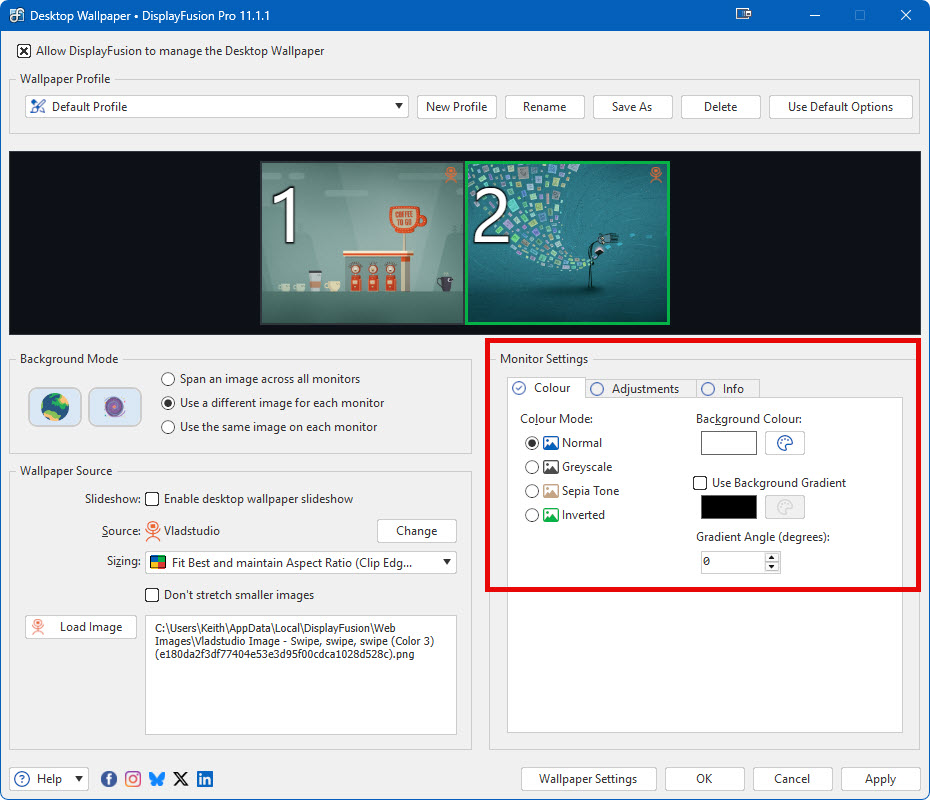
- Colour Mode 顏色模式:修改圖片的顏色:
- Normal 正常:使用圖片原始顏色顯示。
- Greyscale 灰度:將圖片轉換為灰度。
- Sepia Tone 棕褐:將圖片轉換為棕褐色調(暖色復古效果)。
- Inverted 反色:反轉圖片顏色。
- Background Colour 背景色:當圖片未鋪滿顯示器時使用的背景顏色。
- Use Background Gradient 啟用背景漸變:啟用後將圖片周圍的背景設為兩色線性漸變。
- Gradient Angle (degrees) 漸變角度:漸變旋轉角度(0–360 度)。
調整Adjustments
「Adjustments 調整」選項卡可修改圖片的尺寸、位置與旋轉角度,也可水平 / 垂直翻轉或對圖片進行模糊處理。
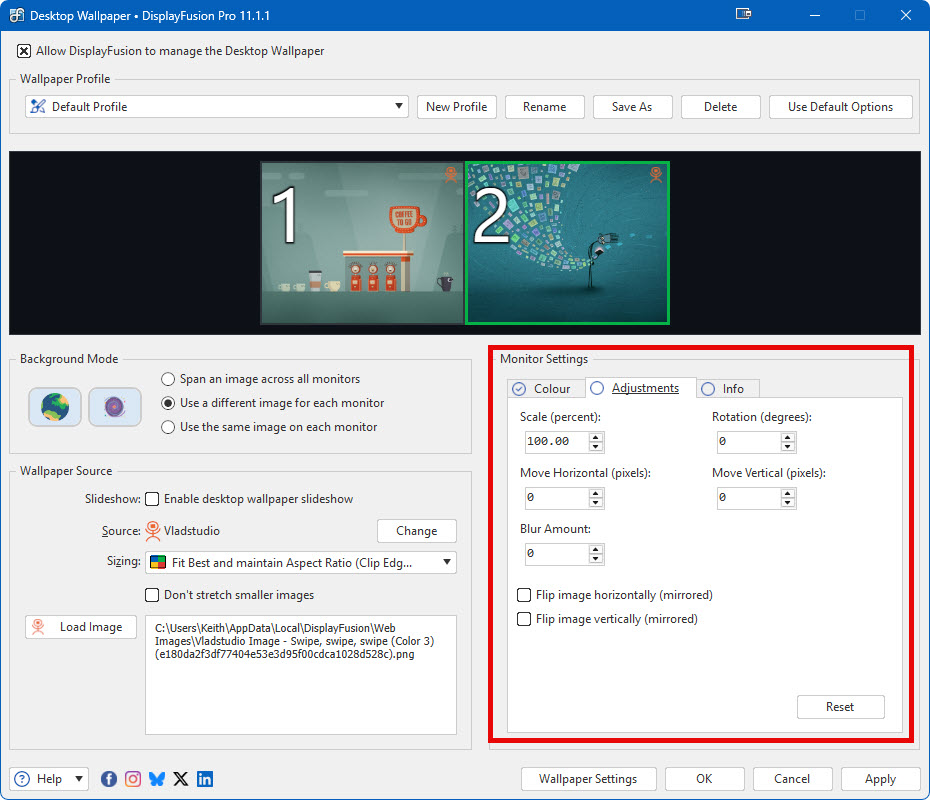
- Scale (percent) 縮放(百分比):對原始圖片的縮放比例。負值縮小,正值放大。
- Rotation (degrees) 旋轉(角度):對圖片應用的旋轉角度(0–360 度)。
- Move Horizontal (pixels) 水平偏移:左右平移圖片(畫素)。負值向左,正值向右。
- Move Vertical (pixels) 垂直偏移:上下平移圖片(畫素)。負值向下,正值向上。
- Blur Amount 模糊量:處理圖片時使用的模糊程度。
- Flip image horizontally (mirrored) 水平翻轉:水平映象圖片。
- Flip image vertically (mirrored) 垂直翻轉:垂直映象圖片。
- Reset 重置:把所有位置 / 角度引數重置為 0。
資訊Info
「Info 資訊」選項卡可在每台顯示器的桌布上疊加文字。文字既可手動輸入,也可透過「Info Tag」根據上下文動態顯示。可透過選項卡右下方的顯示器圖示上的單選按鈕設定文字位置。
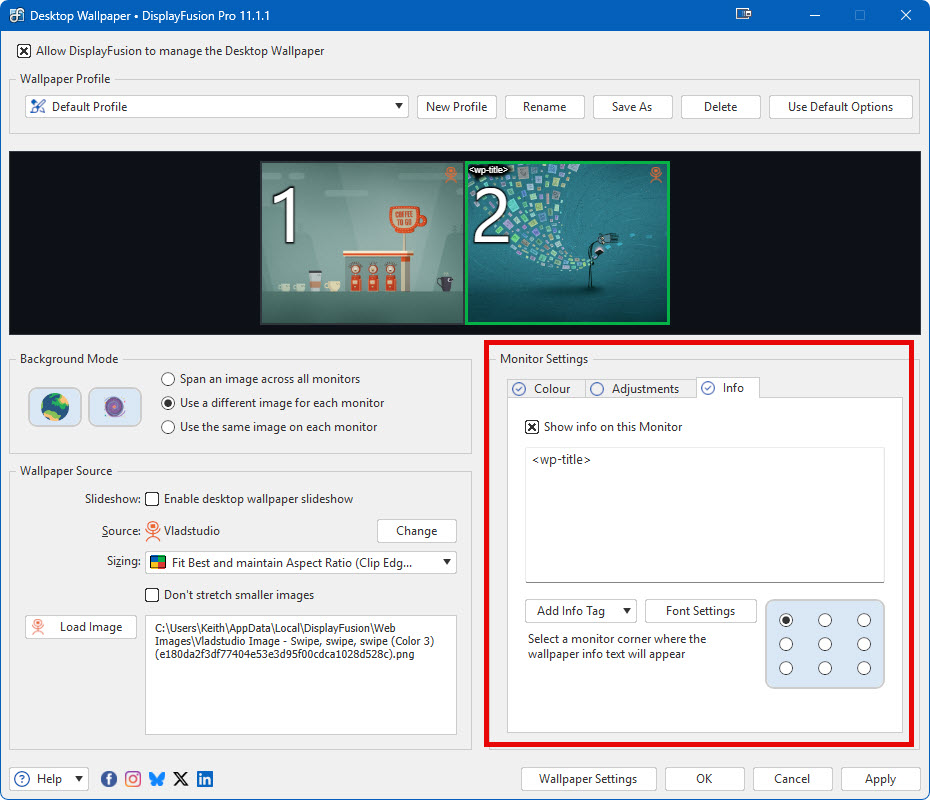
- Show info on this Monitor 在本顯示器顯示資訊:啟用後即可在所選顯示器新增圖片資訊文字。
- Add Info Tag 新增資訊標籤:新增一個預定義標籤,根據上下文動態顯示文字。
- Font Settings 字型設定:自定義圖片資訊文字的字型、字號、樣式與顏色。
顯示器右鍵選單Monitor Right-Click Context Menu
右鍵點選桌布視窗頂部的任意顯示器即可調出此選單。可載入或清除圖片,也可從其它顯示器複製或交換設定。
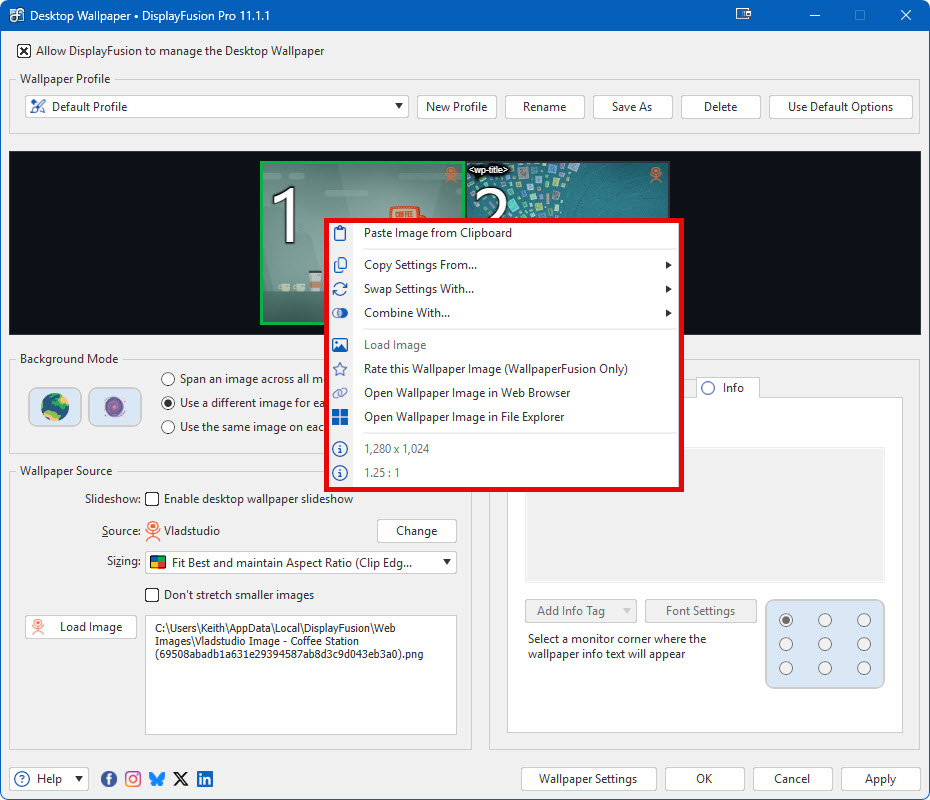
- Paste Image from Clipboard 從剪貼簿貼上圖片:將剪貼簿當前圖片設為桌面背景。
- Copy Settings From 從…複製設定:從其它顯示器複製全部桌布設定與調整引數。
- Swap Settings With 與…交換設定:與所選其它顯示器交換桌布設定。
- Combine With 與…合併:把當前顯示器與所選顯示器合併,讓桌布橫跨兩者。僅在「每台顯示器使用不同圖片」模式下生效,便於在部分顯示器橫跨桌布而其它顯示器單獨使用。參見 桌布合併教程。
- Load Image 載入圖片:開啟檔案選擇對話方塊,選擇用作桌面背景的圖片。
- Rate this Wallpaper Image (WallpaperFusion Only):在 DisplayFusion 內對 WallpaperFusion 圖片評分。
- Open Wallpaper Image in Web Browser:在瀏覽器中開啟當前桌布圖片(僅當桌布來自線上源時)。
- Open Wallpaper Image in File Explorer:在檔案資源管理器中定位當前桌布圖片。
從圖片 URL 載入Load from Image URL
此選項允許直接輸入圖片的 URL,作為桌面背景使用。
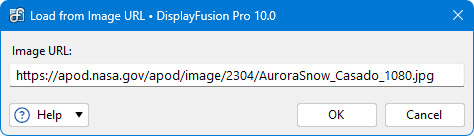
- Image URL 圖片地址:輸入用作桌面背景的圖片網址。
從線上提供商載入Load from Online Provider
該視窗可在 DisplayFusion 內建的多個線上提供商(Flickr、Vladstudio、Google Image Search、deviantART、Digital Blasphemy、Imgur、Unsplash 等)中搜尋圖片。不同提供商可能還有分類選擇、安全搜尋等額外選項。
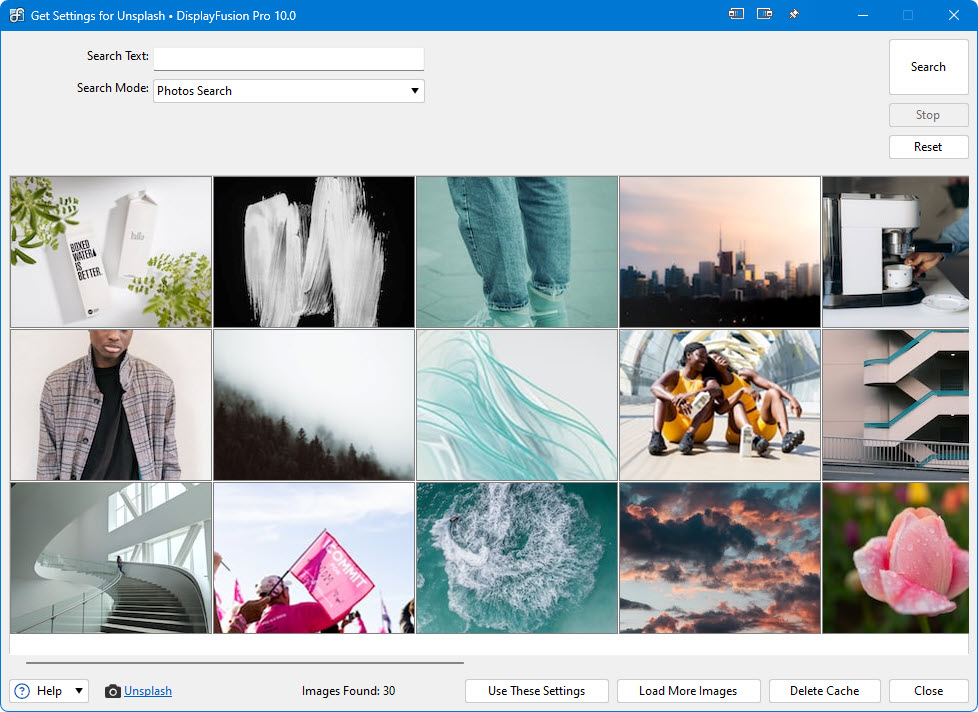
- Search 搜尋:使用當前條件開始搜尋。
- Stop 停止:停止當前正在進行的搜尋。
- Use These Settings 使用當前條件:儲存當前搜尋條件用於後續自動隨機載入。
- Reset 重置:重置所有搜尋條件。
- Load More Images 載入更多:若搜尋結果還有更多,則繼續載入。
桌布設定Wallpaper Settings
此視窗包含多項桌布相關設定:從「電池供電時暫停隨機切換」到「是否保留 / 刪除從線上提供商下載的臨時圖片」等。
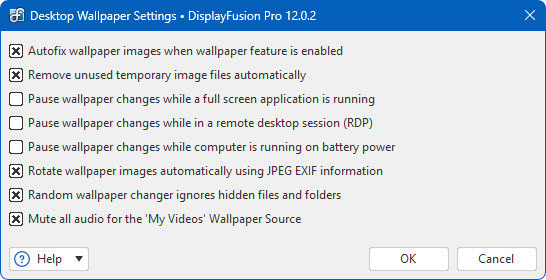
- Autofix wallpaper images when wallpaper feature is enabled:禁用後,DisplayFusion 不再自動修復需要調整的桌布。
- Remove unused temporary image files automatically:當某張來自 Flickr / Vladstudio / Google / deviantART 等線上源的下載圖片不再被使用時自動刪除(不會動你自己的圖片)。
- Pause wallpaper changes while a full screen application is running:有全屏應用(遊戲 / 影片等)執行時暫停桌布切換與下載。
- Pause wallpaper changes while in a remote desktop session (RDP):處於 RDP 遠端桌面會話時暫停桌布切換與下載。
- Pause wallpaper changes while computer is running on battery power:筆記本使用電池供電時暫停桌布切換與下載。
- Rotate wallpaper images automatically using JPEG EXIF information:根據 JPEG EXIF 的方向資訊自動旋轉圖片。
- Random wallpaper changer ignores hidden files and folders:隨機切換器忽略隱藏圖片檔案。
- Mute all audio for the 'My Videos' Wallpaper Source:使用「我的影片」桌布源時靜音播放。
載入 WallpaperFusion 桌布Load Wallpaper Image (WallpaperFusion)
在 WallpaperFusion 上點選「Download with DisplayFusion」時會出現此對話方塊。選定設定後會進入完整的桌面背景視窗以進一步配置。
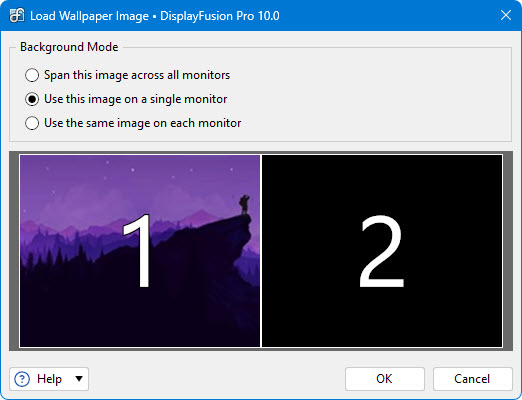
- Span this image across all monitors:讓下載的桌布橫跨所有顯示器。
- Use this image on a single monitor:選擇一台顯示器單獨顯示。
- Use the same image on each monitor:每台顯示器獨立顯示同一張圖片。
為 WallpaperFusion 評分Rate WallpaperFusion Image
此視窗可為當前顯示的 WallpaperFusion 圖片評分並留言。可在 WallpaperFusion 桌布的桌面上右鍵選擇「DisplayFusion → Rate this Wallpaper Image」開啟,也可從桌面背景視窗中右鍵對應顯示器進入。「Current Time of Day」與「Current Weather」桌布源也支援。
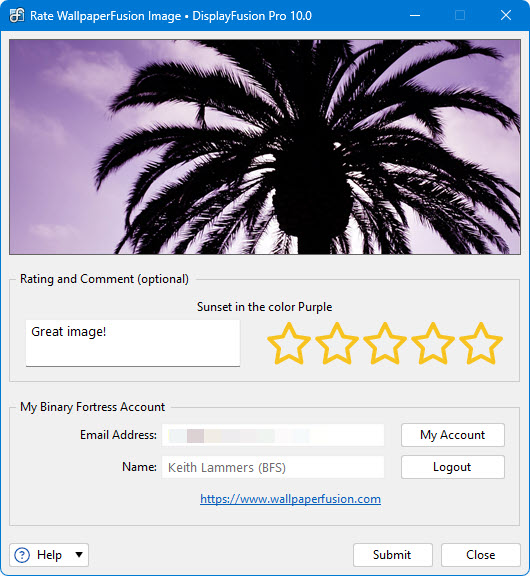
- Rating and Comment (optional):使用 5 星制評分,可選填寫評論。
- Submit 提交:提交評分與評論。
工作列跳轉列表Taskbar Jump Lists
右鍵點選 DisplayFusion 工作列按鈕時顯示的跳轉列表選單。
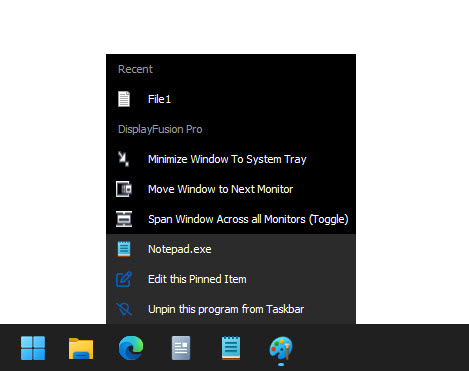
- Pin this program to Taskbar:將所選應用固定到工作列。
- Unpin this program from Taskbar:從工作列取消固定。
- Edit this Pinned Item:編輯固定項的屬性。
- Close Window:關閉所選視窗。
顯示器配置視窗Monitor Configuration
此視窗用於配置顯示器,包括解析度、色深、方向與顯示器位置。也可把配置儲存為「顯示器配置(Monitor Profile)」,供日後快速載入。
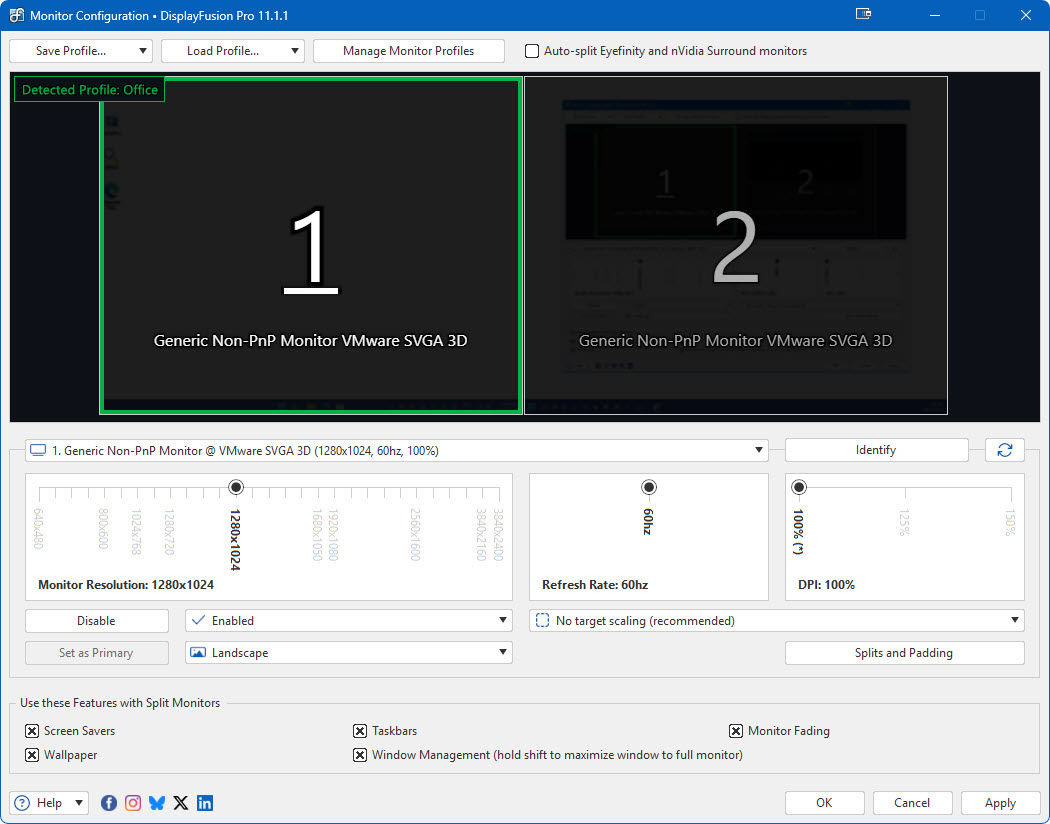
- Save Profile 儲存配置:把當前顯示器配置儲存為可日後載入的「顯示器配置」。
- Load Profile 載入配置:載入之前儲存的「顯示器配置」。
- Manage Monitor Profiles 管理配置:開啟管理顯示器配置視窗,可重新命名、刪除,或為配置關聯桌布配置與熱鍵。
- Auto-split Eyefinity and nVidia Surround monitors:根據 Eyefinity / Surround 解析度自動決定分割數;若未能自動識別,可手動用 Horizontal / Vertical Split 指定。
- Identify 標識:在每台顯示器上顯示其 ID。
- Monitor Resolution 解析度:設定所選顯示器的解析度。
- Refresh Rate 重新整理率:設定所選顯示器的重新整理率。LCD 一般不需要改動。
- Colour Depth 色深:設定所選顯示器的顏色深度。
- Set as Primary 設為主顯示器:把所選顯示器設為主屏。
- Orientation 方向:把所選顯示器設為橫向或豎向。
- No target scaling (recommended) 不進行目標縮放(推薦):若應用配置時遇到問題,可在下拉中嘗試不同值。某些顯示器可能需要特定值。
- Splits and Padding 分割與邊距:開啟所選顯示器的分割與邊距配置,可把物理顯示器劃分為多個虛擬顯示器。**全屏影片或遊戲目前不支援限制在分割區域內。**
- Screen Savers 屏保:啟用後在每個分割上單獨執行屏保。
- Taskbars 工作列:啟用後在每個分割上單獨顯示工作列。
- Wallpaper 桌布:啟用後每個分割使用不同桌布。
- Window Management 視窗管理(按住 Shift 最大化到整個顯示器):啟用後 DisplayFusion 函式與視窗最大化會把每個分割視為單獨顯示器。
分割與邊距Monitor Splits and Padding
分割與邊距功能可把一塊物理顯示器劃分為多個更小的虛擬顯示器,每個分割擁有獨立的工作列、桌布與屏保。應用視窗的最大化也會限制在分割內,而非整個物理顯示器。**全屏影片或遊戲目前不支援限制在分割內。** 可用「Preset Splits」從多種對稱佈局中選擇,再按需調整。也支援配置帶邊框校正的 Surround / Eyefinity。詳見 為邊框校正配置分割教程。
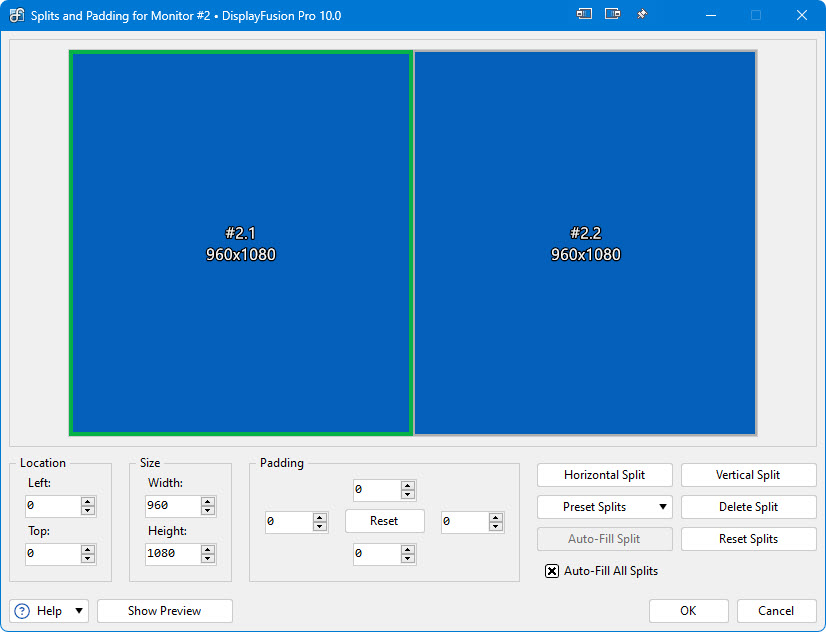
- Location 位置:「Left」「Top」用於設定所選分割的位置,通常用於非對稱分割或帶邊框校正的 Surround / Eyefinity 配置。
- Left X 偏移:所選分割相對物理顯示器左邊的水平偏移(畫素),0 為最左側。
- Top Y 偏移:所選分割相對物理顯示器上邊的垂直偏移(畫素),0 為最上側。
- Size 尺寸:「Width」「Height」用於設定所選分割的寬高。
- Width 寬度 / Height 高度:所選分割的寬度 / 高度(畫素)。
- Padding 邊距:分割上下左右四個邊距,最大化視窗與工作列會避讓這些邊距,但桌面背景仍使用整個分割尺寸。
- Reset 重置:把所選分割的所有邊距重置為 0。
- Horizontal Split 水平分割:把當前分割左右等分。
- Vertical Split 垂直分割:把當前分割上下等分。
- Preset Splits 預設分割:從多種標準佈局中選擇。
- Delete Split 刪除分割:刪除當前選中的分割。
- Auto-Fill Split 自動填充:把當前分割水平 / 垂直擴充套件,填滿可用空間。
- Reset Splits 重置所有分割:刪除當前顯示器上的所有分割。
- Auto-Fill All Splits 自動填充全部:啟用後調整某分割尺寸時,相鄰分割會自動聯動。
- Show Preview 顯示預覽:在顯示器上疊加實時預覽以檢視效果,配置帶邊框校正的 NVIDIA Surround 與 AMD Eyefinity 時很有用。
管理顯示器配置Manage Monitor Profiles
此視窗用於重新命名、刪除已儲存的顯示器配置,併為其分配桌布配置與熱鍵。升級到 DisplayFusion Pro 可建立顯示器配置。
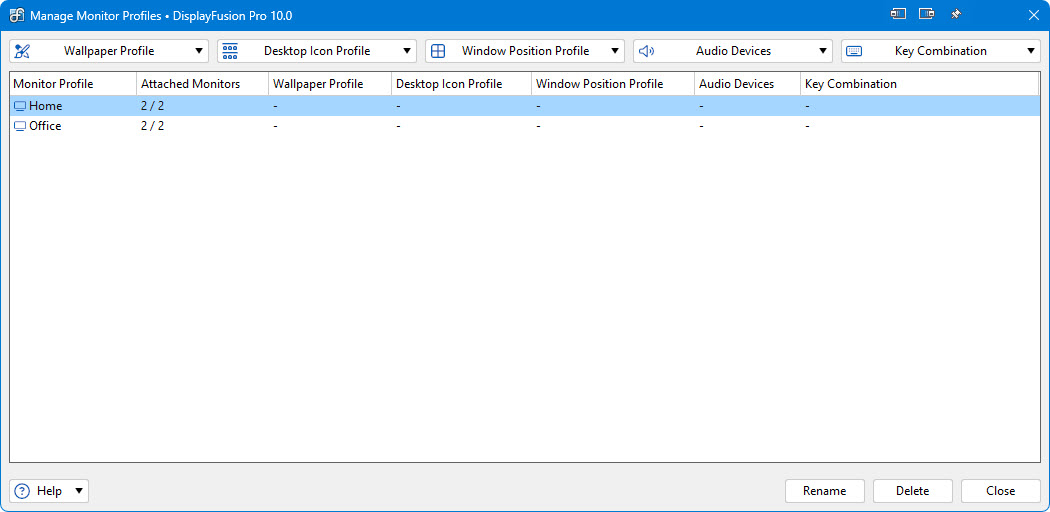
- Wallpaper Profile 桌布配置:當所選顯示器配置被檢測到或載入時自動應用的桌布配置。
- Desktop Icon Profile 桌面圖示配置:當所選顯示器配置被檢測到或載入時自動應用的桌面圖示配置。
- Window Position Profile 視窗位置配置:點選後會顯示下拉,為所選顯示器配置關聯一個視窗位置配置,匹配 / 載入時自動應用。
- Audio Devices 音訊裝置:切換顯示器配置時同時切換預設音訊裝置。
- HotKey 熱鍵:為所選顯示器配置設定或清除熱鍵。
- Rename 重新命名 / Delete 刪除:重新命名或刪除所選顯示器配置。
設定顯示器位置Set Monitor Location
此視窗用於手動指定所選顯示器的 X / Y 位置。右鍵所選顯示器即可調出。注意:設定的位置必須至少與另一台顯示器共享部分邊界。
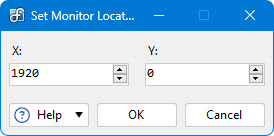
- X:顯示器水平位置,以主顯示器左上角為原點。
- Y:顯示器垂直位置,以主顯示器左上角為原點。
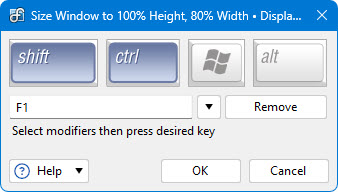
編輯熱鍵Edit HotKey
此視窗用於設定或編輯分配給函式的熱鍵。可從設定視窗的「Functions」選項卡或「管理顯示器配置」視窗進入。
設定主視窗Settings
設定視窗集中控制 DisplayFusion 的全部功能:建立自己的函式 / 標題欄按鈕、配置代理、調整多顯示器工作列外觀等等。開啟方式:
- 右鍵 DisplayFusion 系統託盤圖示 → Settings
- 右鍵任意 DisplayFusion 工作列 → Settings
- 右鍵任意 DisplayFusion 標題欄按鈕 → Settings
- 右鍵桌面 → DisplayFusion → Settings
- 開始選單 → 所有程式 → DisplayFusion → DisplayFusion Settings
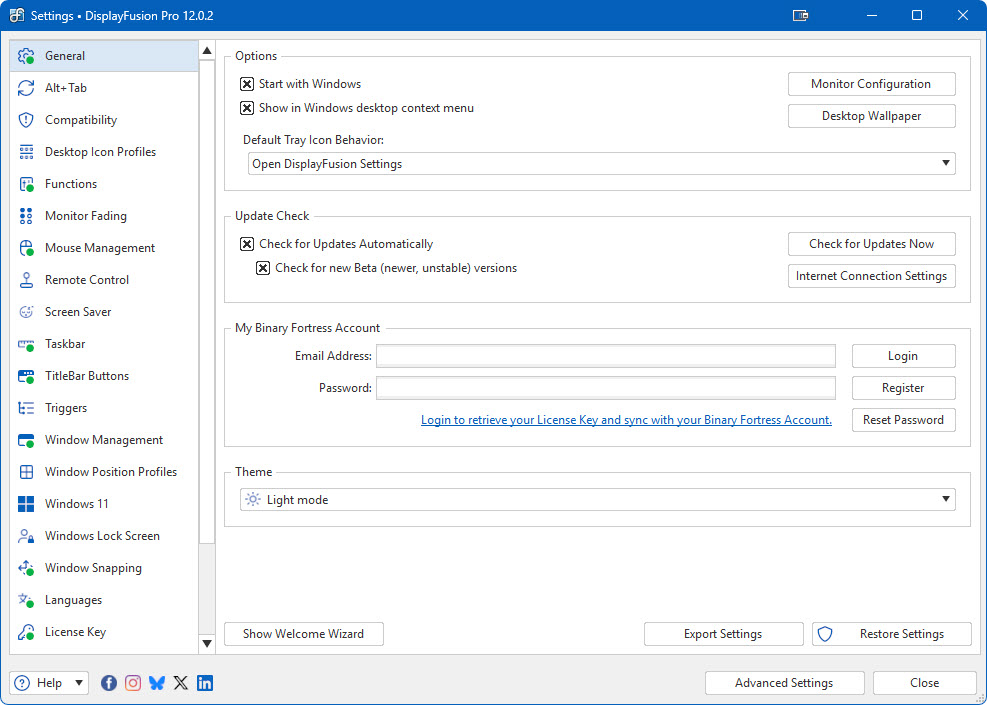
通用General
「General 通用」選項卡用於登入 Binary Fortress 賬戶、檢查更新、修改應用設定。
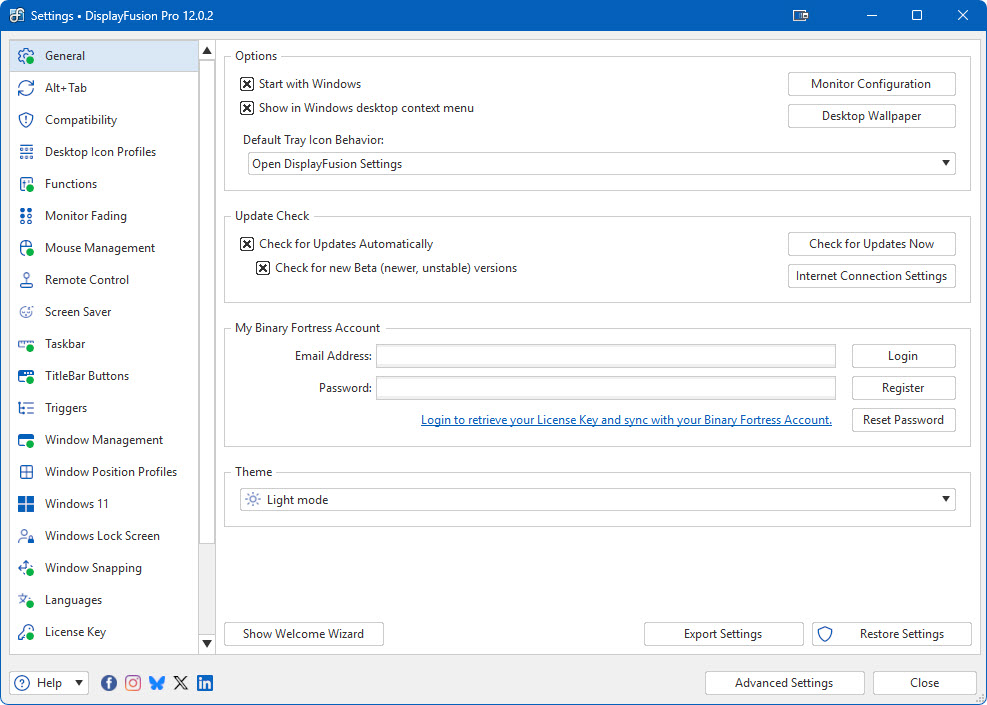
- Start with Windows 開機自啟:啟用後系統啟動時自動執行 DisplayFusion。
- Show in Windows desktop context menu 在桌面右鍵選單中顯示:在桌面右鍵選單中顯示「DisplayFusion 桌面背景 / 顯示器配置 / 設定」入口。
- Default Tray Icon Behaviour 預設託盤圖示行為:選擇左鍵單擊託盤圖示時執行的函式。包含「Functions」選項卡下的所有函式(如「開啟 DisplayFusion 設定」)。
- Monitor Configuration / Desktop Wallpaper:分別開啟顯示器配置與桌面背景視窗。
- Show Welcome Wizard 顯示歡迎向導:開啟首裝後會自動顯示的歡迎向導,快速瀏覽常用功能。
- Restore nVidia Files:若此前啟用了「顯示器分割」並禁用了衝突的 NVIDIA 程式,點選此按鈕可還原。
- Check for Updates Automatically 自動檢查更新:定期檢查新版本。
- Check for new Beta versions 檢查 Beta 版本:啟用後會檢查較新的不穩定 Beta 版本,僅在願意測試時啟用。
- Check for Updates Now 立即檢查:立即執行一次更新檢查。
- Internet Connection Settings 網路連線設定:開啟代理設定視窗。
- Export Settings 匯出設定:把當前設定匯出為 .REG 檔案,便於遷移或重灌恢復。
- Restore Settings 還原設定:從之前匯出的備份恢復設定。
- Advanced Settings 高階設定:開啟高階設定視窗。
Binary Fortress 賬號Binary Fortress Account
在「My Binary Fortress Account」區域中,可填入郵箱與密碼以便快速獲取你的授權金鑰。
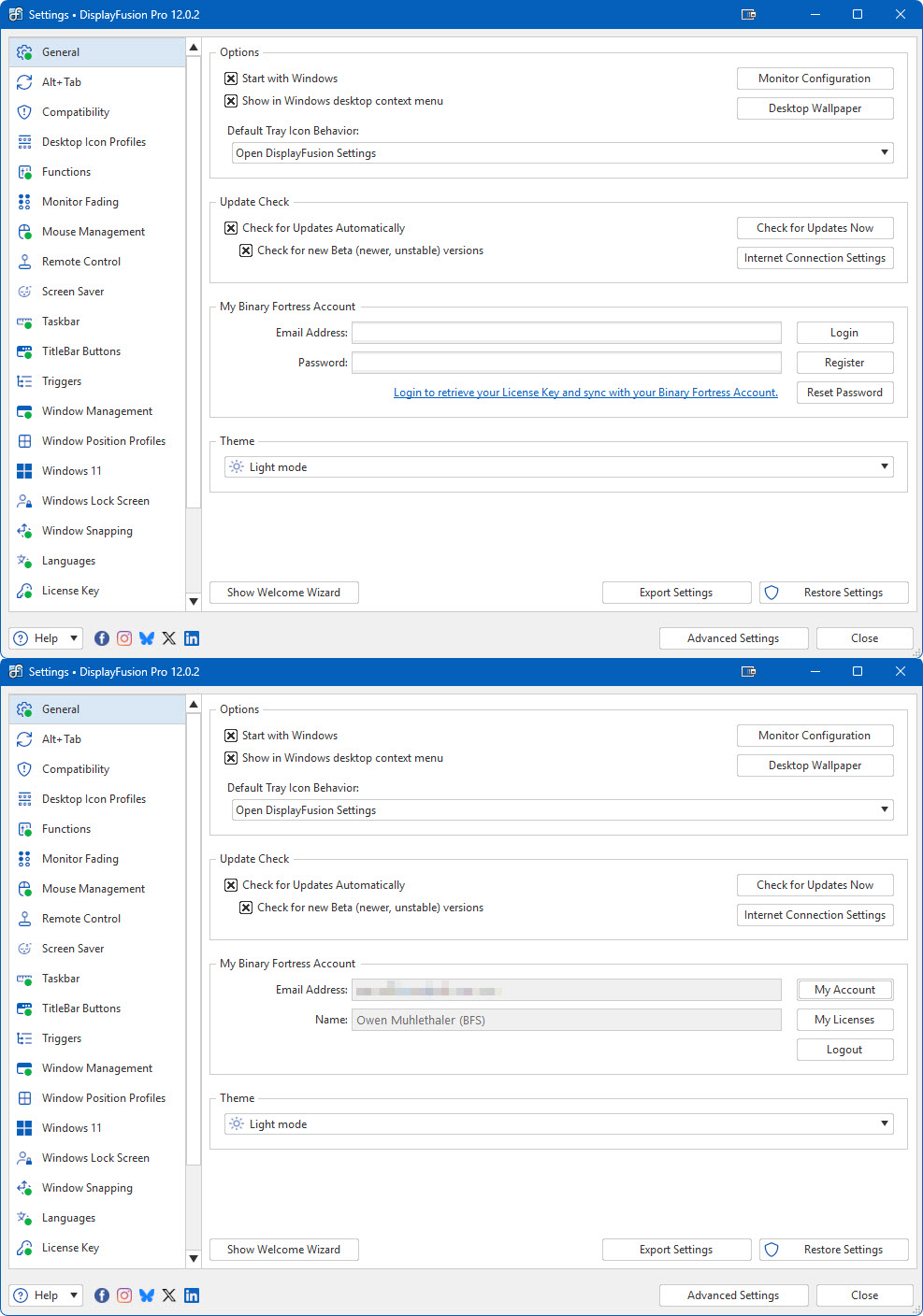
- Email Address 郵箱:填入 Binary Fortress 賬戶對應的郵箱。
- Password 密碼:填入賬戶密碼。
- Login 登入:登入賬戶,登入後可一鍵獲取你的授權金鑰。
- Register 註冊:沒有賬戶則點選此項開啟註冊頁面。
- Reset Password 重置密碼:點選開啟密碼重置頁面。
- Name:登入後顯示賬戶姓名。
- My Account 我的賬戶:跳轉到官網賬戶頁。
- My Licenses 我的授權:檢視並應用授權金鑰。
- Logout 退出登入:退出後將不再同步任何專案。
我的授權My Licenses
「My Licenses」對話方塊列出可用於本產品的所有授權金鑰。若未看到已購授權,請聯絡官方協助查詢。可在 Settings → Options 選項卡(登入後)中點選「My Licenses」按鈕開啟。
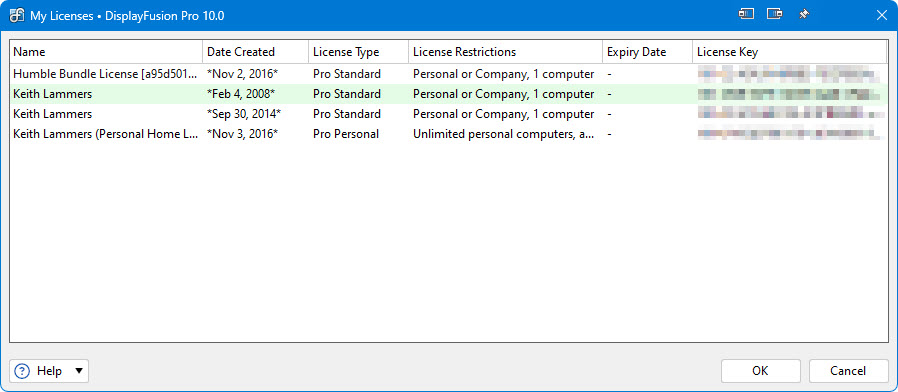
- Name 姓名:關聯授權的使用者姓名。
- Date Created 建立日期:授權建立日期。
- License Type 授權型別。
- License Restrictions 授許可權制:該授權型別的限制說明。
- Expiry Date 過期日期:如適用,則顯示授權過期日。
- License Key 授權金鑰。
Alt+Tab 處理器Alt+Tab
「Alt+Tab」選項卡用於配置 DisplayFusion 的 Alt+Tab 處理器。可替換 Windows 預設的 Alt+Tab,並提供更多選項,例如在當前顯示器(而非僅主顯示器)上顯示 Alt+Tab。
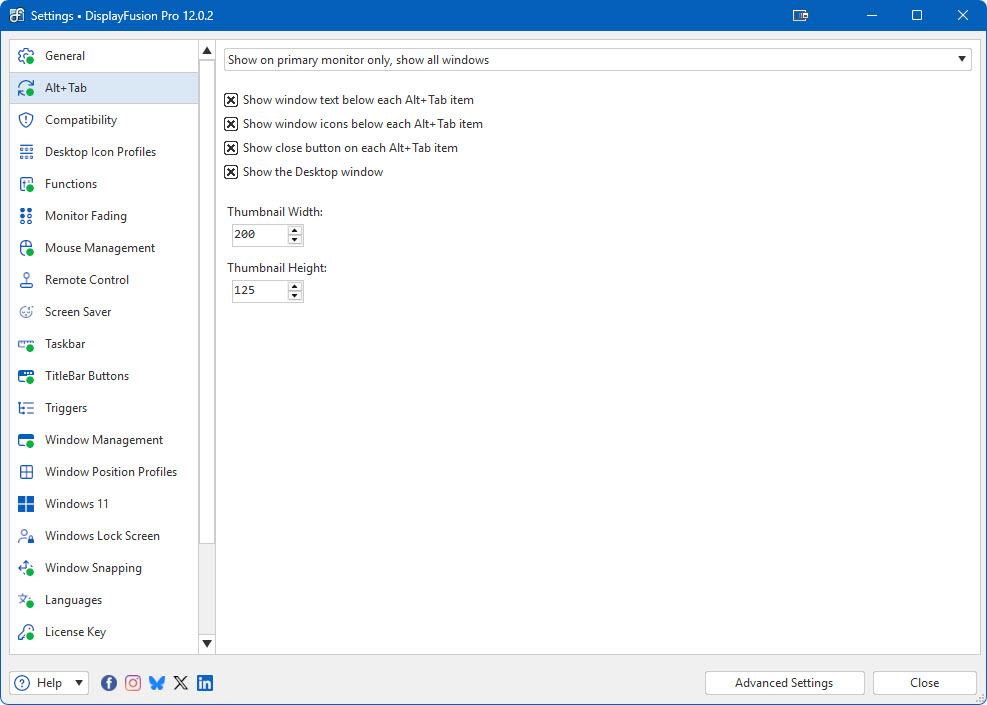
- Show on primary monitor only, show all windows:僅在主顯示器顯示 Alt+Tab 視窗,列出全部桌面視窗。
- Show on all monitors, show all windows:所有顯示器都顯示 Alt+Tab 視窗,每個都列出全部桌面視窗。
- Show on all monitors, current windows only:所有顯示器都顯示 Alt+Tab 視窗,但只列出該顯示器上的視窗。
- Show on current monitor only, show all windows:僅在當前顯示器(滑鼠所在)顯示 Alt+Tab,列出全部桌面視窗。
- Show on current monitor only, show current windows only:僅在當前顯示器顯示 Alt+Tab,且只列出當前顯示器上的視窗。
- Disabled 禁用:禁用 DisplayFusion 的 Alt+Tab 處理器,使用 Windows 原生處理。
- Show window text below each Alt+Tab item:在每個預覽下方顯示視窗標題。
- Show window icons below each Alt+Tab item:在每個條目下方顯示應用圖示。
- Show close button on each Alt+Tab item:在每個 Alt+Tab 項的右上角顯示關閉按鈕。
- Show the Desktop window:在 Alt+Tab 中顯示「Desktop」桌麵條目。
- Thumbnail Width / Height:設定縮圖的寬度與高度。
相容性Compatibility
若某個應用與 DisplayFusion 的某個功能存在衝突,把該應用加入此列表並將其從衝突功能中排除即可。
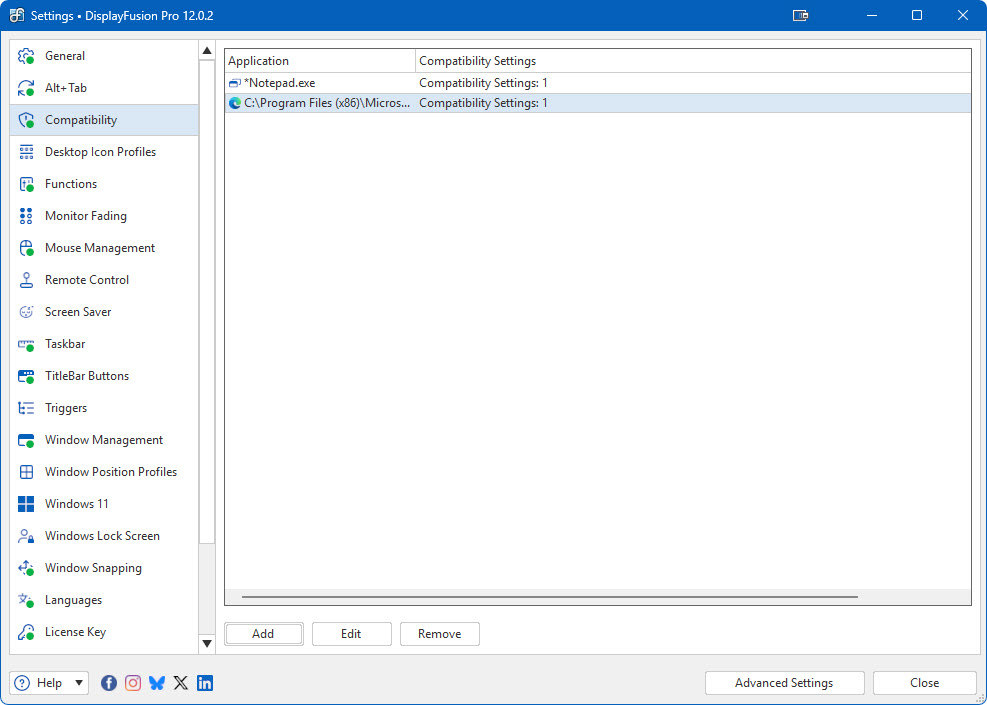
- Application 應用:該相容性設定對應的應用。
- Compatibility Settings 相容性設定:當前為該應用 / 萬用字元配置的相容性設定。
編輯相容性Edit Compatibility
此視窗用於為應用配置專門的相容性選項。
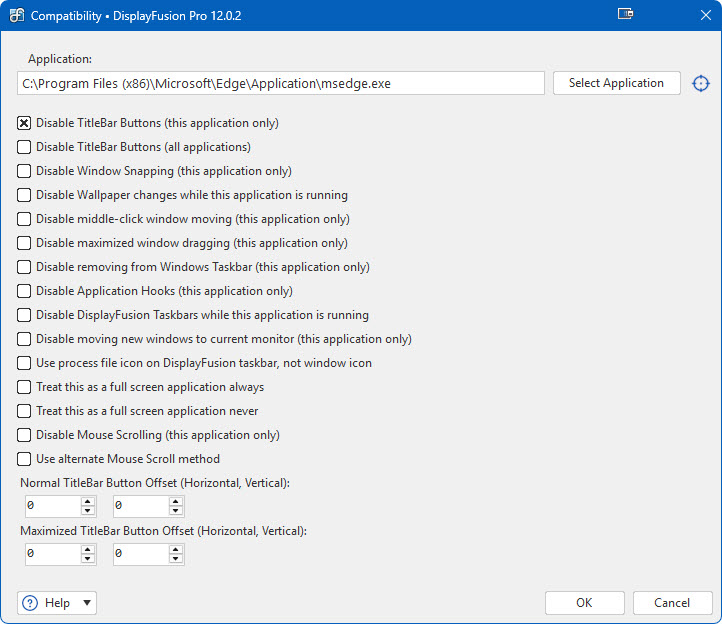
- Application:這些相容性設定應用於的目標可執行檔案。
- Select Application 選擇應用:從正在執行的應用列表中選擇,或瀏覽到主可執行檔案。
- Disable TitleBar Buttons (this application only):該應用不再新增標題欄按鈕。
- Disable TitleBar Buttons (all applications):當此應用執行時暫停(解除安裝)標題欄按鈕。
- Disable Window Snapping (this application only):該應用視窗不再吸附到顯示器 / 視窗邊緣。
- Disable Wallpaper changes while this application is running:該應用執行時不切換隨機桌布。
- Disable middle-click window moving (this application only):禁用對該應用的「中鍵點選標題欄 → 移到下一台顯示器」。
- Disable maximized window dragging (this application only):禁用對該應用最大化視窗的跨屏拖動。
- Disable removing from Windows Taskbar (this application only):當應用按鈕被加入 DisplayFusion 工作列時不再從 Windows 工作列移除(如已配置移除)。
- Disable Application Hooks (this application only):阻止該應用載入 DisplayFusion 鉤子。某些行為異常的應用可啟用此項;副作用是部分功能(如中鍵移動視窗)會失效。
- Disable DisplayFusion Taskbars while this application is running:檢測到該應用時暫停(解除安裝)多顯示器工作列。
- Disable moving new windows to current monitor (this application only):即使勾選了「將新視窗移到當前顯示器」,啟動時也不移動該應用。
- Use process file icon on DisplayFusion taskbar, not window icon:使用程式檔案圖示而不是視窗圖示作為工作列按鈕圖示。
- Treat this as a full screen application always / never:把該應用視窗始終 / 從不視為全屏。
- Disable Mouse Scrolling (this application only):僅當該應用為活動視窗時才允許滑鼠滾輪滾動(預設 Windows 行為)。
- Use alternate Mouse Scroll method:對該應用使用備用的滾動方式。
- Normal / Maximized TitleBar Button Offset (Horizontal, Vertical):該應用在普通 / 最大化狀態下標題欄按鈕的偏移量。負值左 / 上偏,正值右 / 下偏。
桌面圖示配置(設定)Desktop Icon Profiles
「Desktop Icon Profiles」選項卡用於儲存或載入桌面圖示配置。點選儲存前若選中了已有配置,則會覆蓋該配置。
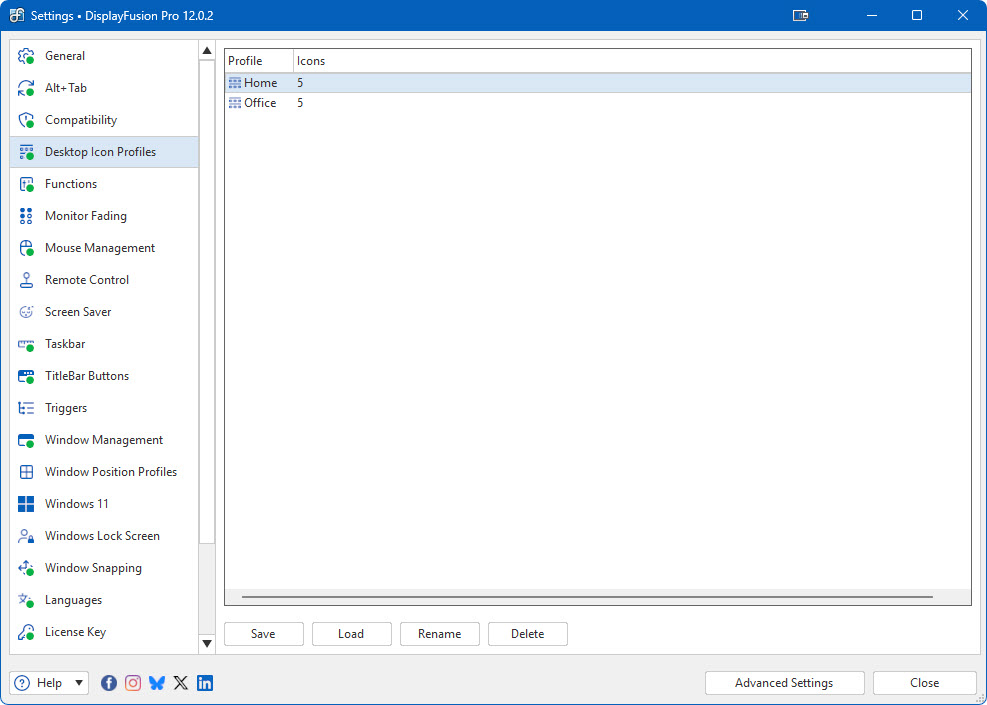
- Save 儲存:把當前桌面圖示佈局儲存為新的配置。
- Load 載入 / Rename 重新命名 / Delete 刪除。
- Profile / Icons 列:配置名稱 / 配置中包含的桌面圖示數量。注意:桌面圖示配置只儲存圖示位置,不儲存圖示本身。如桌面上的某個圖示或檔案被刪除,DisplayFusion 無法恢復它。
函式Functions
「Functions」選項卡用於新增、修改、刪除函式。函式可作用於視窗、切換 DisplayFusion 功能,或執行系統操作(如啟動屏保)。可為函式分配熱鍵、新增為標題欄按鈕,也可加入工作列跳轉列表。**注意:內建函式不可刪除。**
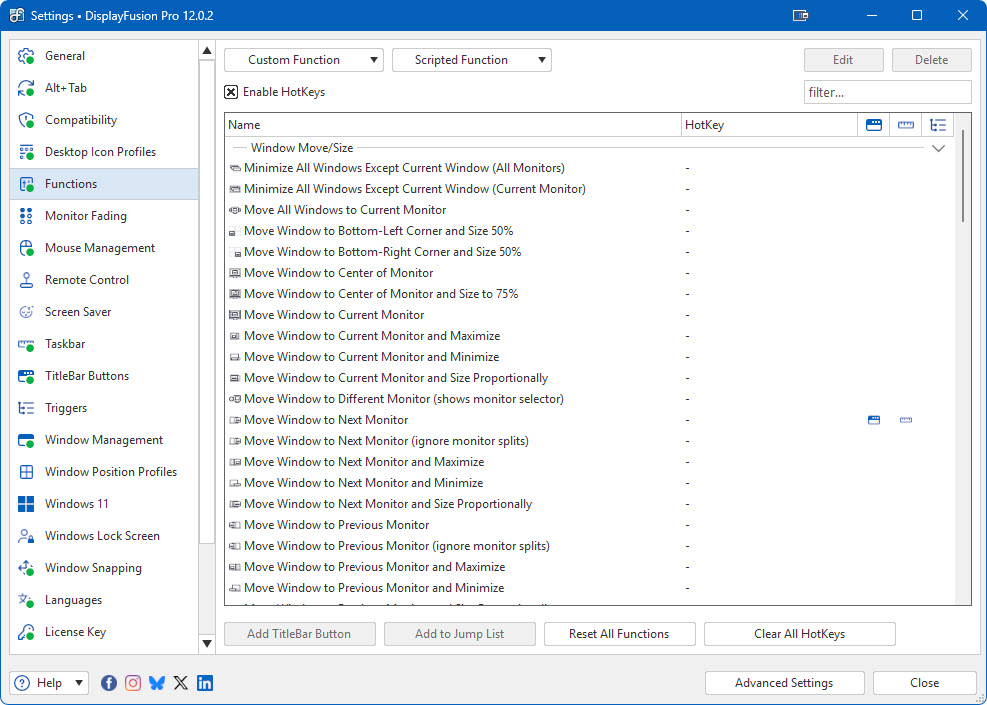
- Custom Function:建立、匯出或匯入自定義函式。
- Add / Export / Import Custom Function:新增 / 匯出 / 匯入自定義函式。
- Scripted Function:對指令碼函式執行各種操作。
- Add / Download / Export / Import Scripted Function:新增 / 下載 / 匯出 / 匯入指令碼函式。
- Edit / Delete:編輯 / 刪除所選函式。
- Enable HotKeys:啟用 / 禁用所有函式繫結的熱鍵,便於一鍵開關全部熱鍵。
- Name / HotKey 列:函式名稱與熱鍵。
- Show in TitleBar Buttons 列:綠色圓點表示該函式已啟用為標題欄按鈕。
- Show in Jump Lists 列:綠色圓點表示該函式已加入跳轉列表。
- Used by Triggers 列:綠色圓點表示該函式作為觸發器動作被使用。
- Add / Remove TitleBar Button:把所選函式新增 / 移出標題欄按鈕。
- Add / Remove from Jump List:把所選函式新增 / 移出跳轉列表。
- Reset All Functions:重置所有函式為預設值(自定義函式保留,但其熱鍵、標題欄按鈕與跳轉列表歸屬會被清除)。
- Clear All HotKeys:清除「Functions」選項卡下所有函式的熱鍵。
- Edit TitleBar Button:在函式列表下方的編輯器中選中標題欄按鈕後,點選此項可編輯按鈕影象。
編輯自定義函式Edit Custom Function
編輯預設函式時大部分欄位不可用。升級到 DisplayFusion Pro 可建立自己的自定義函式,使用全部欄位。
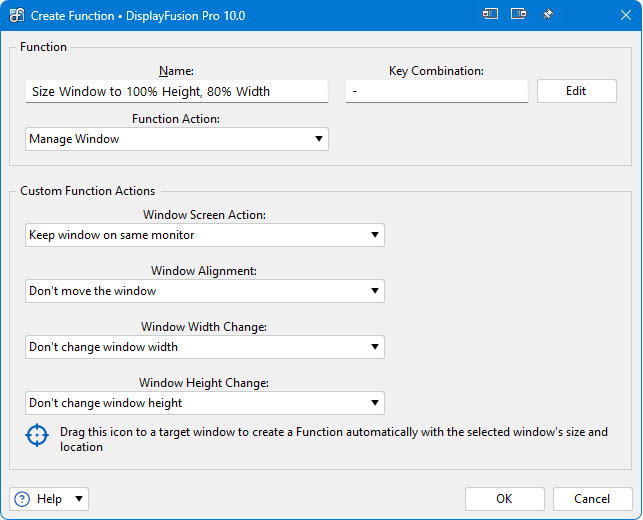
- Name 名稱 / HotKey 熱鍵 / Edit:函式名稱、當前熱鍵,以及編輯熱鍵。
- Function Action 函式型別:管理視窗、載入桌布配置、切換視窗透明度、移動滑鼠,或啟動應用等。
- Application 應用 / Select Application 選擇應用:填入應用的完整路徑,或從列表中選擇正在執行的應用。
- Application Parameters 啟動引數:啟動應用時附加的命令列引數(可選)。
- Transparency (100=solid) 透明度:選擇「Toggle Window Transparency」時,0% 為完全透明,100% 為完全不透明。
- Window Screen Action 視窗操作:把視窗移到下一台 / 上一台顯示器、跨屏等。
- Monitor 顯示器:選擇函式作用的目標顯示器(如適用),當前選中以綠色顯示。
- Position X / Y:選擇「Move window to specified location」時使用的目標座標,可使用負值。
- Window Alignment 視窗對齊:把視窗移到顯示器的角落 / 中部等。
- Window Width / Height Change:按顯示器寬 / 高的百分比,或按指定畫素調整視窗寬 / 高。
- Width / Height Value:百分比時 1–100,畫素時任意值。
- Drag this icon to a target window:把該圖示拖到目標視窗,可根據視窗的尺寸與位置自動生成函式引數。
下載指令碼函式Download Scripted Function
此視窗用於下載社群貢獻的指令碼函式。
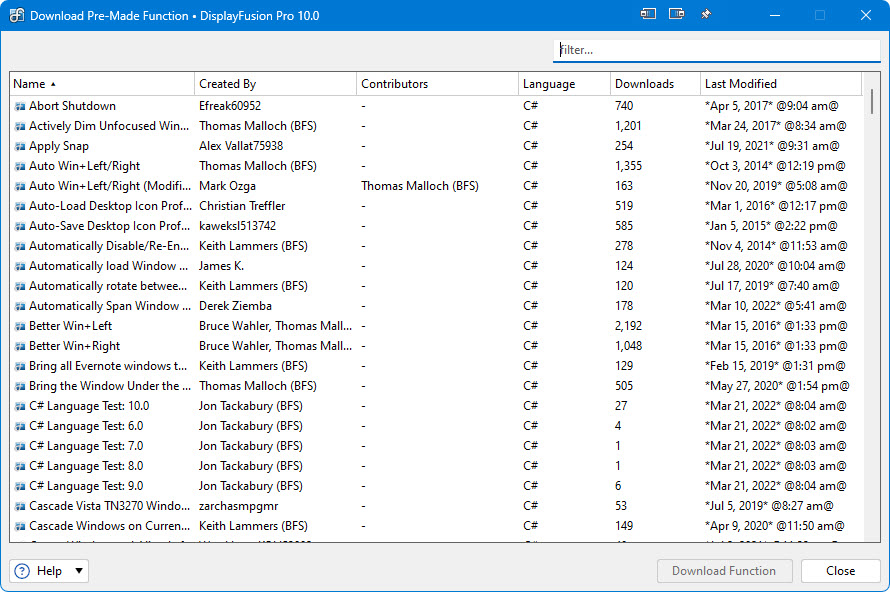
- Download Function 下載函式:下載所選指令碼函式,並開啟指令碼函式編輯視窗讓你審閱程式碼與分配熱鍵。
程式碼編輯器Code Editor
程式碼編輯器允許用 C# 或 VB.NET 編寫函式程式碼。可在 VoiceBot、DisplayFusion、ClipboardFusion 三個產品間呼叫指令碼 API。輸入 BFS. 時會自動快顯 API 列表,也可直接使用任意 C# / VB.NET 程式碼。
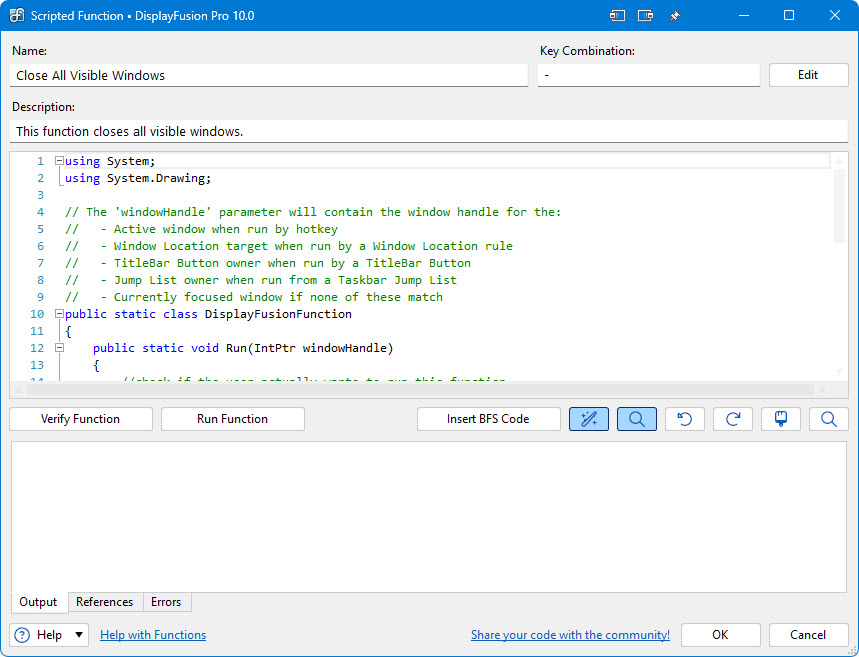
- Name 名稱:填入宏的名稱。
- HotKey 熱鍵:當前熱鍵,空白表示尚未設定。
- Language 語言:在 C# 與 VB.NET 之間切換。
- Edit:設定或修改熱鍵。
- References 引用:指令碼所需的 DLL。系統目錄之外的自定義 DLL 需要寫完整路徑。右鍵此區域可增刪引用。
- Undo (Ctrl + Z) / Redo (Ctrl + Y):撤銷 / 重做。
- Insert BFS Code 插入 BFS 程式碼:在遊標位置插入內建程式碼片段。
- Verify Function 驗證:僅編譯不執行,驗證指令碼是否能透過。
- Run Function 執行:直接執行當前指令碼。
- Share your code with the community 分享給社群:把指令碼提交給 Binary Fortress,稽核後釋出到官方倉庫供其他使用者下載。
顯示器淡化Monitor Fading
顯示器淡化功能可讓指定的顯示器變暗。可根據當前活動的顯示器或視窗自動淡化 / 取消淡化,透明度可自定義為 1–100%。升級到 DisplayFusion Pro 可使用本功能。
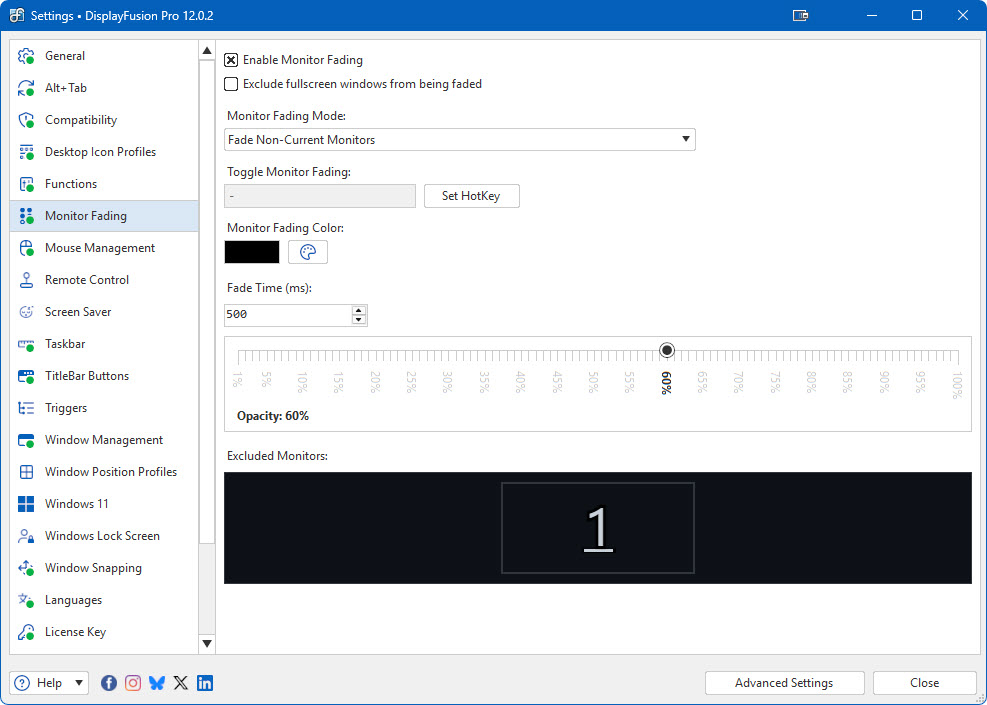
- Enable Monitor Fading 啟用淡化:啟用後應用所選的淡化模式。
- Exclude fullscreen windows from being faded:有全屏視窗的顯示器不淡化;全屏關閉後視模式而定恢復。
- Monitor Fading Mode 淡化模式:選擇淡化策略:
- Fade All Monitors:淡化所有顯示器。
- Fade Non-Primary Monitors:除主顯示器外全部淡化。
- Fade Non-Current Monitors:當前聚焦視窗所在的顯示器以外全部淡化。
- Fade Everything Except Current Window:除聚焦視窗外其它一切淡化。
- Fade Monitor #:僅淡化指定 ID 的顯示器。
- Opacity 不透明度:1% 最淺,100% 最深。
- Monitor Fading Colour 淡化顏色:疊加層的顏色。
- Toggle Monitor Fading 熱鍵:設定一鍵啟用 / 禁用淡化的快速鍵。
滑鼠管理Mouse Management
「Mouse Management」選項卡用於配置各類滑鼠增強功能:允許滾輪滾動未聚焦的視窗、滑鼠邊緣迴圈、防止滑鼠在尺寸不同的顯示器邊緣卡住等。
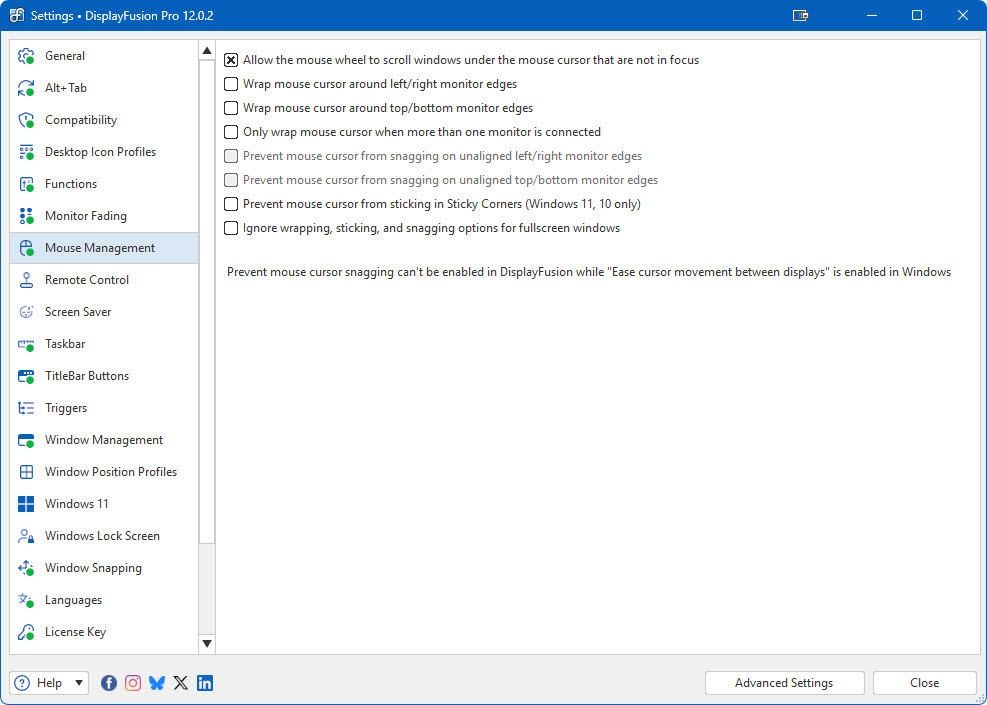
- Allow the mouse wheel to scroll windows under the mouse cursor that are not in focus:滾輪可滾動滑鼠下方任意視窗,無論是否聚焦。
- Wrap mouse cursor around left/right monitor edges:滑鼠移出左 / 右邊緣時從對側出現。
- Wrap mouse cursor around top/bottom monitor edges:滑鼠移出上 / 下邊緣時從對側出現。
- Only wrap mouse cursor when more than one monitor is connected:只有連線多台顯示器時才啟用迴圈(適合筆記本)。
- Prevent mouse cursor from snagging on unaligned left/right monitor edges:滑鼠不再卡在左右不對齊的顯示器邊緣。
- Prevent mouse cursor from snagging on unaligned top/bottom monitor edges:滑鼠不再卡在上下不對齊的顯示器邊緣。
- Prevent mouse cursor from sticking in Sticky Corners (Windows 11, 10 only):防止滑鼠在 Win10 / 11 的「粘性角」上卡住。
- Ignore wrapping, sticking, and snagging options for full screen windows:檢測到全屏視窗時禁用全部滑鼠迴圈 / 粘性 / 阻斷功能。
遠端控制Remote Control
「DisplayFusion Remote Control」功能允許透過 DisplayFusion Remote 手機 App 執行「Functions」選項卡中的任意函式。完整支援的移動端平臺見 官網功能頁。
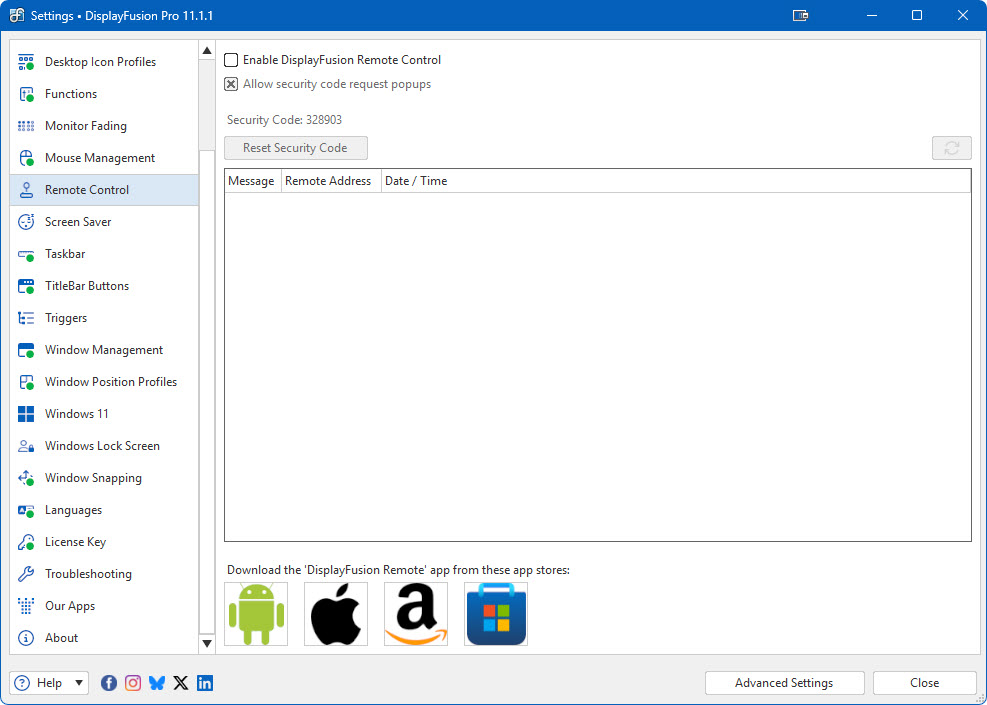
- Enable DisplayFusion Remote Control 啟用遠端控制:允許區域網內 DisplayFusion Remote App 發現並連線。如需從公網連線,可在路由器上轉發 TCP 埠
21452。 - Allow security code request popups 允許安全碼請求彈窗:移動端請求時快顯 6 位安全碼對話方塊,便於在不開啟設定視窗的情況下檢視。
- Reset Security Code 重置安全碼:更換連線所需的 6 位安全碼。
- Message / Remote Address / Date Time 列:顯示遠端動作內容、連線者的 IP、連線時間。
螢幕保護(設定)Screen Saver
「Screen Saver」選項卡用於配置 DisplayFusion 的多顯示器螢幕保護程式:可以讓單個屏保橫跨所有顯示器,也可為每台顯示器使用不同的屏保。升級到 DisplayFusion Pro 可使用本功能。
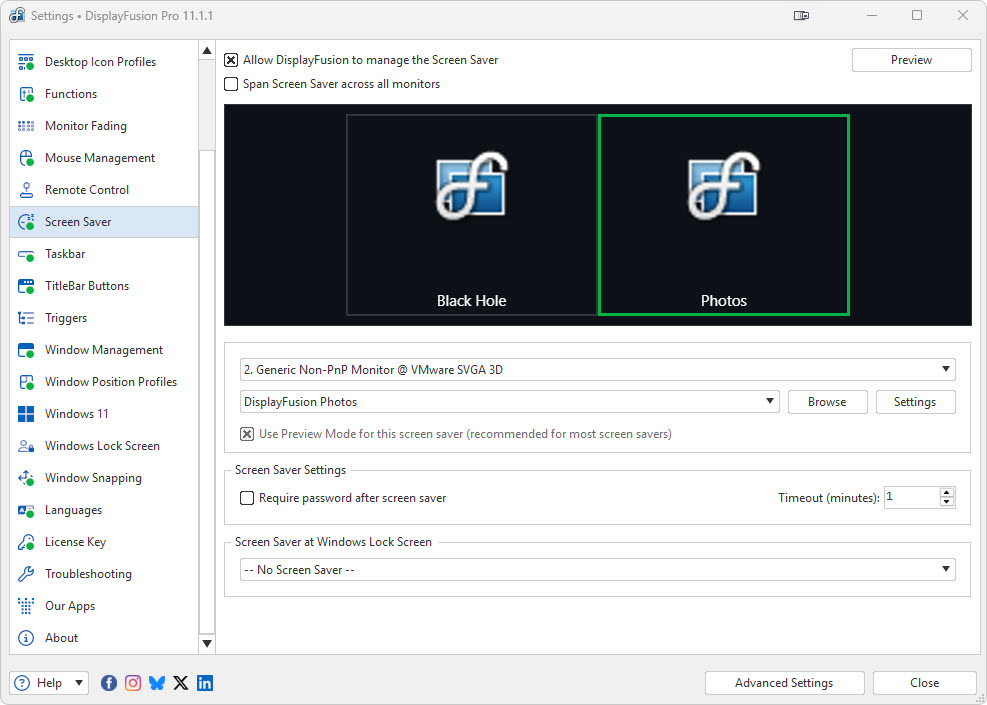
- Allow DisplayFusion to manage the Screen Saver:啟用 / 禁用多顯示器屏保功能。
- Preview 預覽:使用當前設定預覽屏保(需先儲存設定;點選預覽時會自動提示儲存)。
- Span Screen Saver across all monitors:讓所選屏保橫跨所有顯示器,而不是每台顯示器各自執行。並非所有屏保都完整支援該選項。
- Browse 瀏覽:開啟瀏覽對話方塊,從本機選擇 .scr 屏保檔案。
- Settings 設定:調整當前顯示器所選屏保的內部設定。
- Use Preview Mode for this screen saver (recommended):大多數情況下,若屏保橫跨多顯示器或每台顯示器各自不同時,需要啟用此項。若屏保自身原生支援多顯示器,可設為「Span」並禁用此項。
- Require password after screen saver:屏保退出後強制 Windows 提示輸入密碼。
- Timeout (minutes) 閒置啟動時間(分鐘)。
- Screen Saver at Windows Lock Screen:選擇 Windows 鎖屏使用的屏保。Direct3D 屏保在鎖屏頁不工作,因此此處只能選擇 DisplayFusion 內建的基礎屏保。
工作列(設定)Taskbar
「Taskbar」選項卡用於配置全域性多顯示器工作列設定。**針對單條工作列的獨立設定,請直接右鍵點選該條工作列。** 升級到 DisplayFusion Pro 可使用本功能。
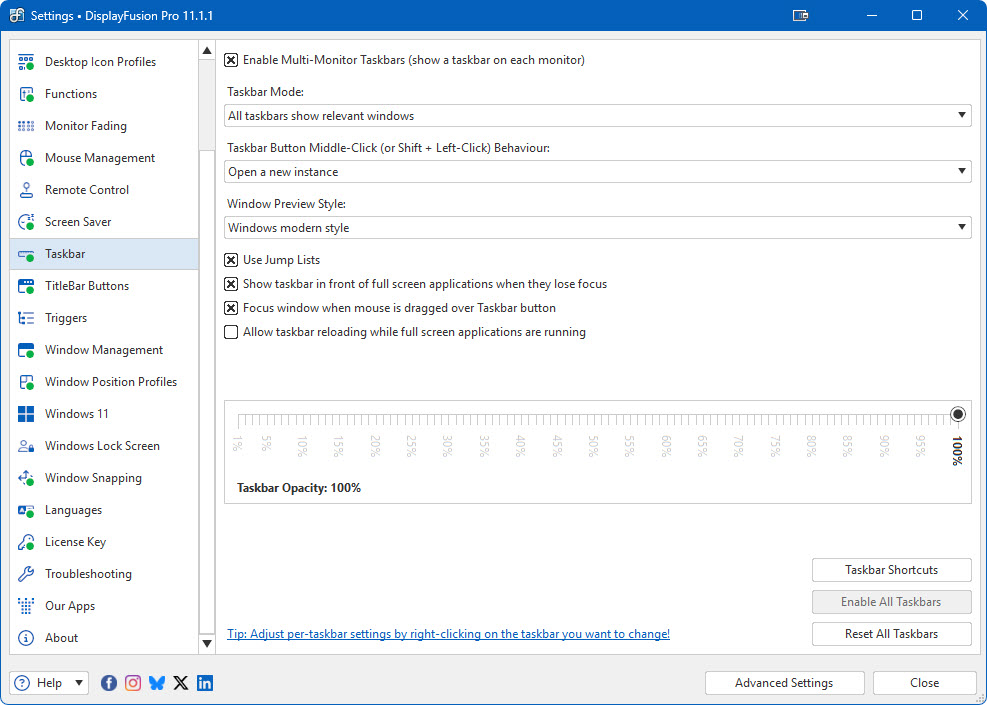
- Enable Multi-Monitor Taskbars:啟用 / 禁用多顯示器工作列。
- Taskbar Mode 工作列模式:
- All taskbars show relevant windows:每條工作列(含 Windows 自身)只顯示在該顯示器上開啟的應用。
- Windows taskbar shows all windows, DisplayFusion taskbar shows relevant windows:Windows 工作列顯示全部,DisplayFusion 工作列只顯示對應顯示器上的應用。
- All taskbars show all windows:所有工作列都顯示全部應用。
- Windows taskbar shows no windows, DisplayFusion taskbar shows all windows:Windows 工作列不顯示任何視窗(僅留作固定項),DisplayFusion 工作列顯示全部應用。
- Taskbar Button Middle-Click 行為:
- Do nothing:不做任何事。
- Open a new instance:開啟新例項。
- Close application:關閉中鍵點選的例項。
- Move to next / previous monitor:移到下一台 / 上一台顯示器。
- Window Preview Style 視窗預覽樣式:
- Preview Disabled:不顯示預覽。
- Windows Default Style:Windows 預設多 Tab 樣式。
- Windows Vista Style:每個工作列按鈕一個預覽的 Vista 樣式。
- Use Jump Lists 使用跳轉列表:右鍵工作列按鈕顯示跳轉列表樣式選單。可把函式分配到跳轉列表方便使用。
- Show taskbar in front of full screen applications when they lose focus:預設情況下 DisplayFusion 把多顯示器工作列置於全屏應用之後;啟用此項後,全屏應用失焦時 DisplayFusion 工作列可顯示在前面。
- Focus window when mouse is dragged over Taskbar button:按住左鍵拖檔案經過 DisplayFusion 工作列按鈕時,自動啟用該視窗便於放置。
- Allow taskbar reloading while full screen applications are running:全屏應用執行時也允許工作列在必要時過載。
- Taskbar Opacity 不透明度:滑鼠未懸停時的工作列透明度,1% 全透明,100% 完全不透明。
- Taskbar Shortcuts:開啟工作列捷徑視窗。
- Enable All Taskbars:啟用所有此前被禁用的 DisplayFusion 工作列。
- Reset All Taskbars:把所有工作列設定 / 位置 / 大小重置為預設。
工作列捷徑(設定)Shortcuts
「Taskbar Shortcuts」視窗用於在工作列新增捷徑。可新增應用、檔案、資料夾或網址捷徑。
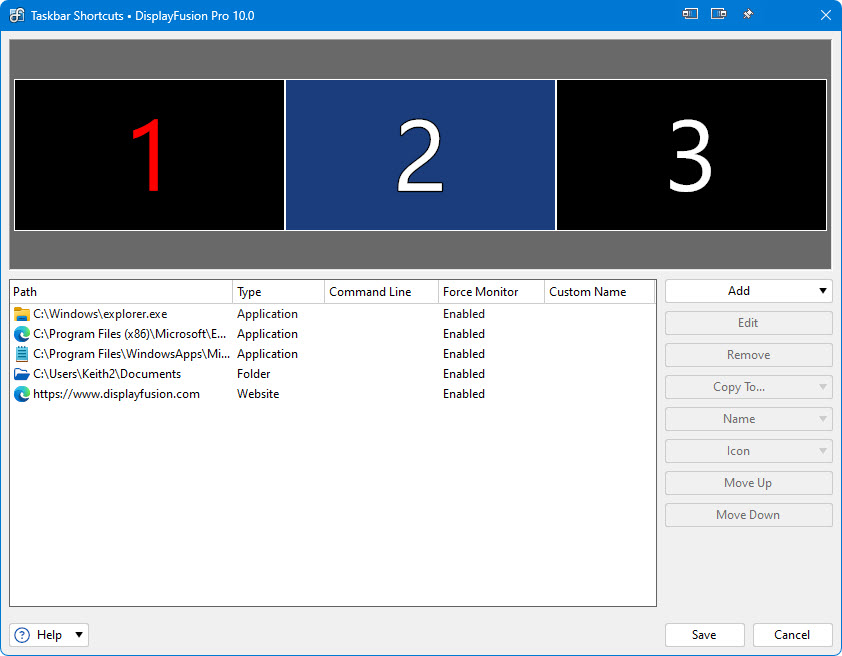
- Add Website 新增網址:建立網址捷徑,圖示為預設瀏覽器圖示疊加該網站的 favicon。
- Copy To 複製到:把所選捷徑複製到其它顯示器。
- Name 名稱:為所選捷徑設定或清除自定義名稱(在懸停提示中顯示)。
- Icon 圖示:開啟自定義圖示選項選單。
- Move Up / Down:把所選捷徑上移 / 下移。
- Path 路徑 / Type 型別:捷徑的路徑或網址;型別為 Application / File / Folder / Website。
- Command Line 命令列:僅 Application 捷徑適用,顯示當前命令列。
- Force Monitor 強制顯示器:是否強制在捷徑所在的顯示器上開啟(File 不適用)。
- Custom Name:顯示為該捷徑設定的自定義名稱(如有)。
編輯應用捷徑Edit Application Shortcut
此視窗用於建立或編輯應用捷徑。選擇應用的可執行檔案並按需配置其它選項。
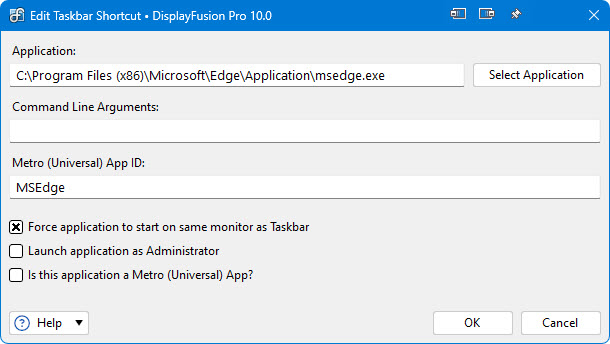
- Application 應用 / Select Application 選擇:顯示當前所選應用;點選「Select Application」從執行中或已安裝的應用中選擇。
- Command Line Arguments 命令列引數:啟動該應用時使用的引數,通常留空即可。
- Universal Windows (UWP) app ID:選擇 UWP 應用時此處自動填入其全域性 ID。
- Force application to start on same monitor as Taskbar:強制應用在捷徑所在顯示器開啟。
- Launch application as Administrator:始終以管理員許可權啟動(每次啟動都會觸發 UAC 提示)。
- Is this application a Universal Windows (UWP) app?:若捷徑針對 UWP 應用則啟用;從「選擇應用」對話方塊選 UWP 時會自動啟用。
編輯資料夾捷徑Edit Folder Shortcut
此視窗用於建立或編輯資料夾捷徑。瀏覽到目標資料夾,並選擇是否強制在捷徑所在顯示器開啟。
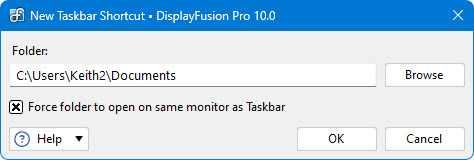
- Folder 資料夾:當前所選資料夾。
- Browse 瀏覽:從本機瀏覽選擇目標資料夾。
- Force folder to open on same monitor as Taskbar:強制資料夾在捷徑所在顯示器開啟。
編輯網址捷徑Edit Website Shortcut
此視窗用於建立或編輯網址捷徑。輸入網址並選擇是否在捷徑所在顯示器以新視窗開啟。
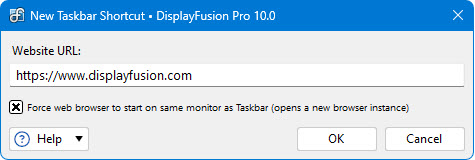
- Website URL 網址:完整網址,如
https://www.yahoo.com。 - Force web browser to start on same monitor as Taskbar:強制以新瀏覽器例項在捷徑所在顯示器開啟。
標題欄按鈕TitleBar Buttons
「TitleBar Buttons 標題欄按鈕」是新增到每個視窗標題欄頂部的額外按鈕。任意函式(含自定義函式)都可繫結為標題欄按鈕,滑鼠點選即可觸發。
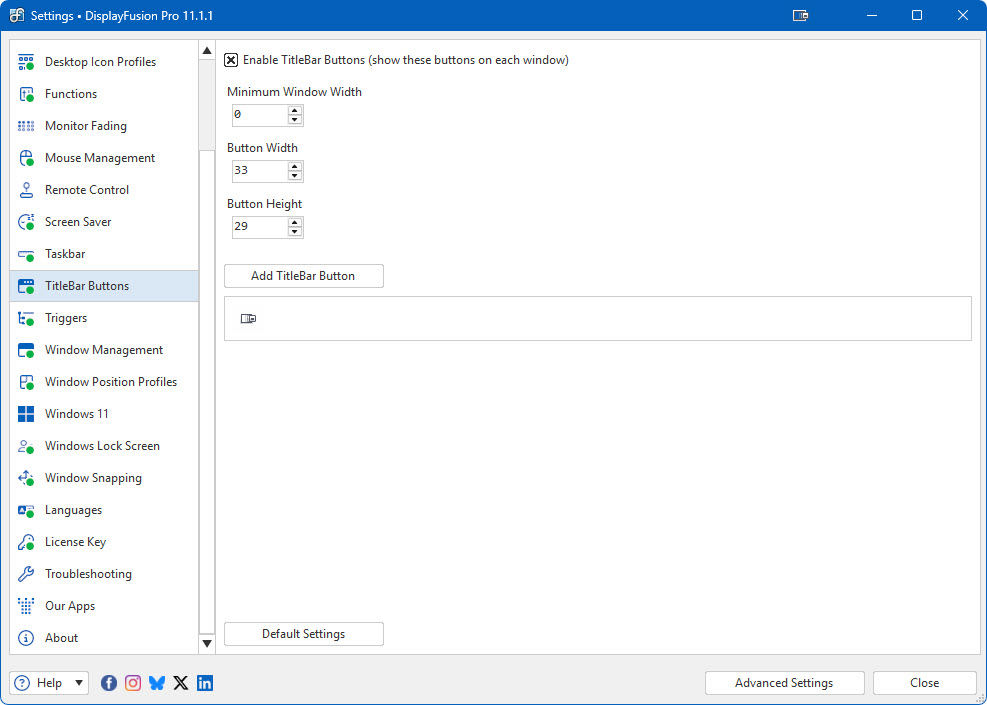
- Enable TitleBar Buttons 啟用標題欄按鈕:啟用 / 禁用本功能。
- Minimum Window Width 最小視窗寬度:視窗至少要達到該寬度才會被加上標題欄按鈕。
- Button Width / Height 按鈕寬 / 高:自定義按鈕尺寸。
- Add TitleBar Button 新增按鈕 / Default Settings 恢復預設。
觸發器Triggers
「Triggers 觸發器」選項卡用於配置基於條件觸發的規則,並執行規則中指定的動作。該功能取代了 DisplayFusion 7.3.4 及以下版本的「Window Location」功能。
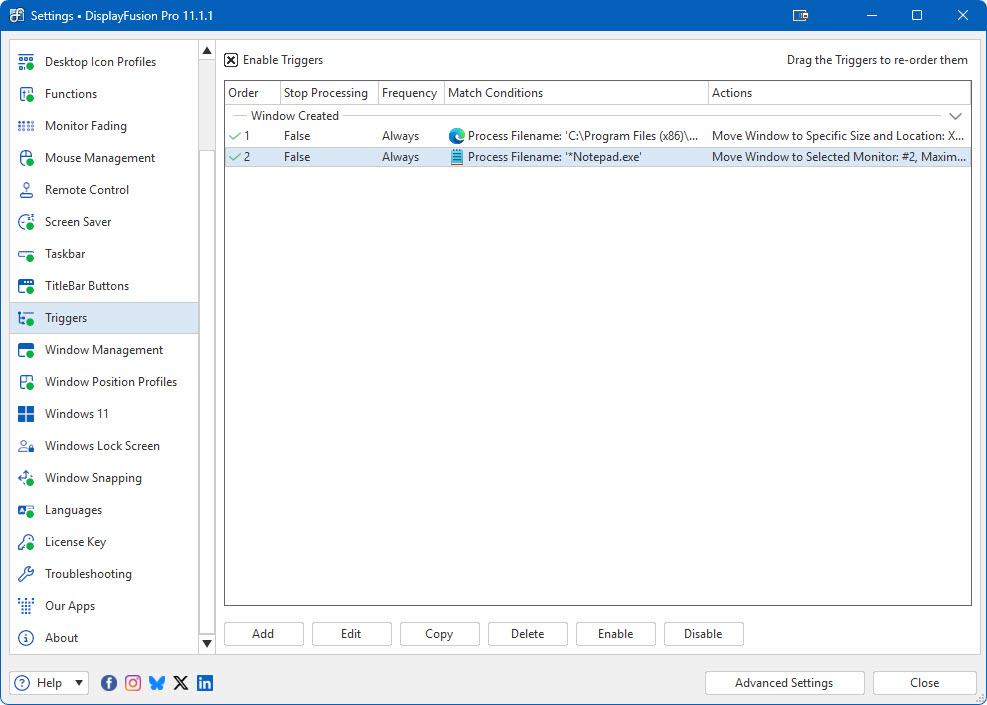
- Enable Triggers 啟用觸發器:啟用 / 禁用本功能(不會刪除已有規則)。
- Add 新增 / Edit 編輯 / Delete 刪除:新增、編輯、刪除觸發器規則。
- Enable / Disable:啟用 / 禁用所選觸發器規則。
編輯觸發器Edit Trigger
在「Triggers」選項卡中點選「Add」或「Edit」時開啟此視窗。
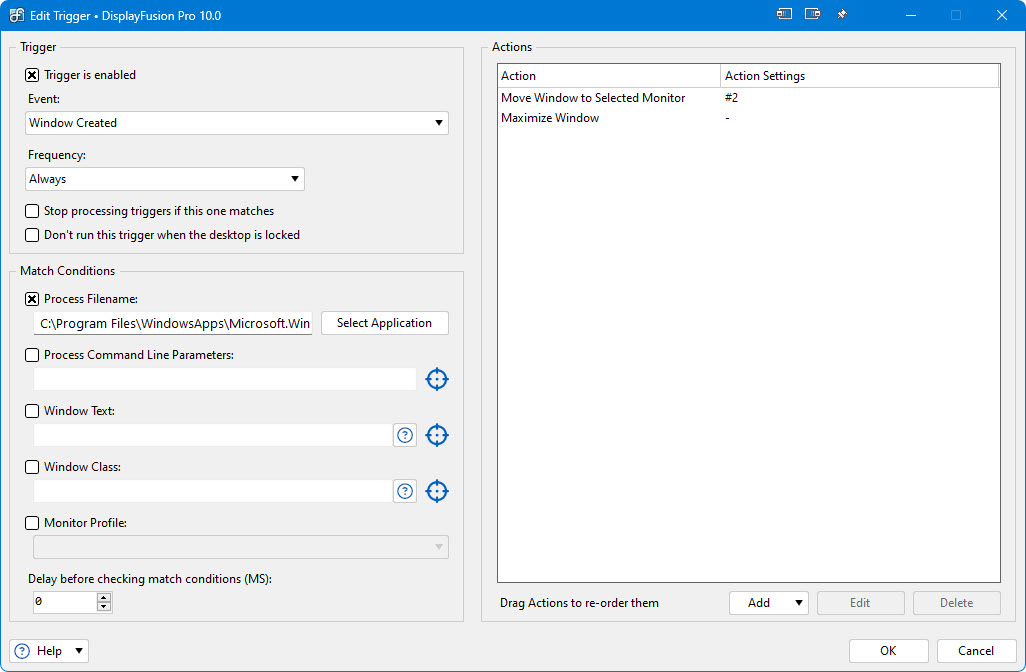
- Trigger is enabled:啟用或禁用該規則。
- Event 事件:從多種事件型別中選擇觸發條件。
- Frequency 頻率:每次匹配都觸發、每個程式 ID 只首次、每個程式名只首次,或每個視窗只首次(按視窗控制程式碼)。
- Idle Timeout (sec):「System Idle」事件下系統空閒多久後觸發。
- Interval (sec):「Timer Interval」事件下的觸發間隔(秒)。
- Stop processing triggers if this one matches:當本規則匹配時不再評估下方規則。
- Don't run this trigger when the desktop is locked:桌面鎖定時不執行該觸發器。
- Process Filename 程式路徑:要匹配的程式路徑,可用
*萬用字元;*.*匹配所有應用。 - Delay before checking match conditions (MS):觸發後延遲多少毫秒再檢查匹配條件。例如 Window Created 規則設為 2000,則視窗建立後等待 2 秒再檢查視窗標題 / 類等條件。
- Process Command Line Parameters:命令列引數匹配條件。僅當應用啟動後保留引數才能匹配,可在工作管理員「詳細資訊」中新增「命令列」列檢視。
- Window Text / Class:要匹配的視窗標題 / 視窗類。可拖動「目標」圖示到目標視窗自動獲取。
- Monitor Profile:僅當所選 顯示器配置處於活動狀態時才執行。
- Action / Action Settings 列:規則匹配時執行的動作及其引數。
- Add / Edit / Delete:新增 / 編輯 / 刪除動作。
觸發動作的尺寸與位置Trigger Action Size and Location
為觸發器新增「Move window to specific size and location」動作時開啟此視窗。
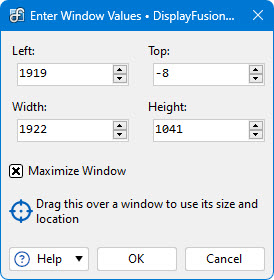
- Left / Top:視窗左上角的 X / Y 座標(畫素)。
- Width / Height:視窗的寬 / 高(畫素)。
- Maximize Window:啟用後規則匹配時把視窗最大化。
- Drag this over a window:把「目標」圖示拖到目標視窗可自動獲取其尺寸與位置。
視窗管理Window Management
配置 DisplayFusion 如何處理應用視窗。可在不還原 / 重新最大化的情況下直接拖動最大化視窗跨屏,或中鍵點選標題欄快速移到下一台顯示器。
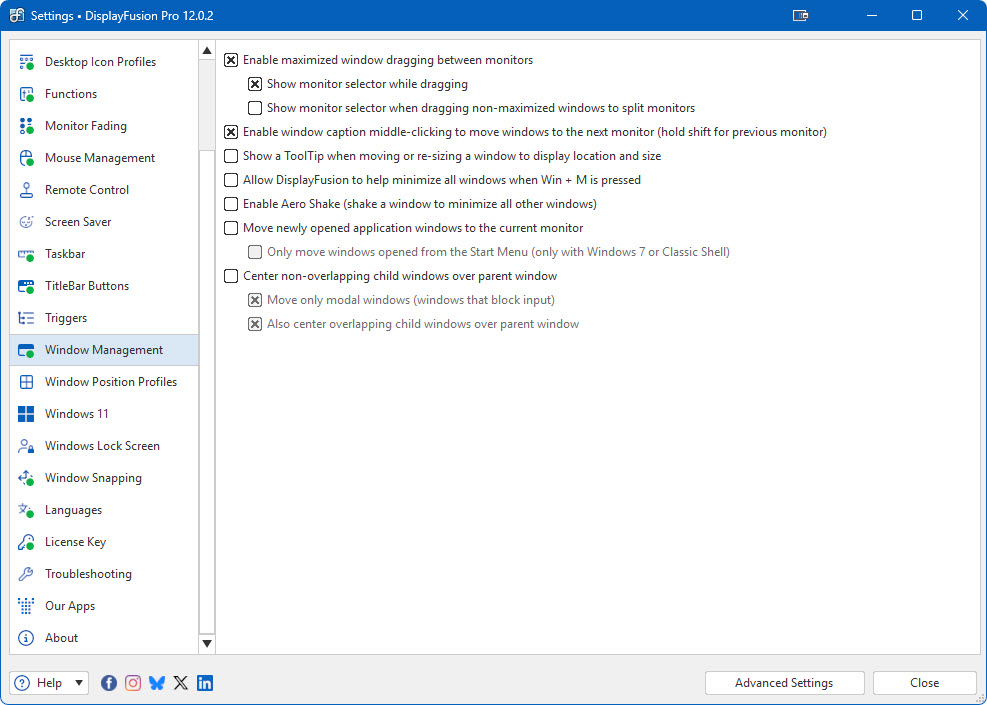
- Enable maximized window dragging between monitors:允許直接拖動最大化視窗的標題欄跨屏,無需先還原。
- Show monitor selector while dragging:拖動最大化視窗時顯示帶顯示器編號的覆蓋層。
- Show monitor selector when dragging non-maximized windows to split monitors:把非最大化視窗拖到分割顯示器時也始終最大化(按 Shift 可臨時跳過)。
- Enable window caption middle-clicking to move windows to the next monitor:中鍵點選標題欄快速移到下一台顯示器,按住 Shift 移到上一台。
- Show a ToolTip when moving or re-sizing a window:拖動 / 縮放視窗時顯示尺寸 / 位置浮窗(僅 DisplayFusion Pro)。
- Allow DisplayFusion to help minimize all windows when Win + M is pressed:按下 Win+M 時跨所有螢幕最小化所有視窗。
- Enable Aero Shake:禁用此項可阻止 Windows 在「搖晃」一個視窗時最小化其它視窗。
- Move newly opened application windows to the current monitor:把新啟動的應用強制移到滑鼠所在顯示器。
- Only move windows opened from the Start Menu:僅對從開始選單啟動的應用應用上述移動行為(僅 Windows 7 / Classic Shell)。
- Centre non-overlapping child windows over parent window:把子對話方塊 / 子視窗自動移到父視窗所在顯示器。
- Move only modal windows:僅移動模態子視窗,而非全部子視窗。
- Also centre overlapping child windows over parent window:移動子視窗時同時把它居中於父視窗。
視窗位置配置(設定)Window Position Profiles
「Window Position Profiles」選項卡用於儲存或載入當前開啟視窗的位置。點選「Save」前若選中已有配置,會用當前視窗位置覆蓋它。
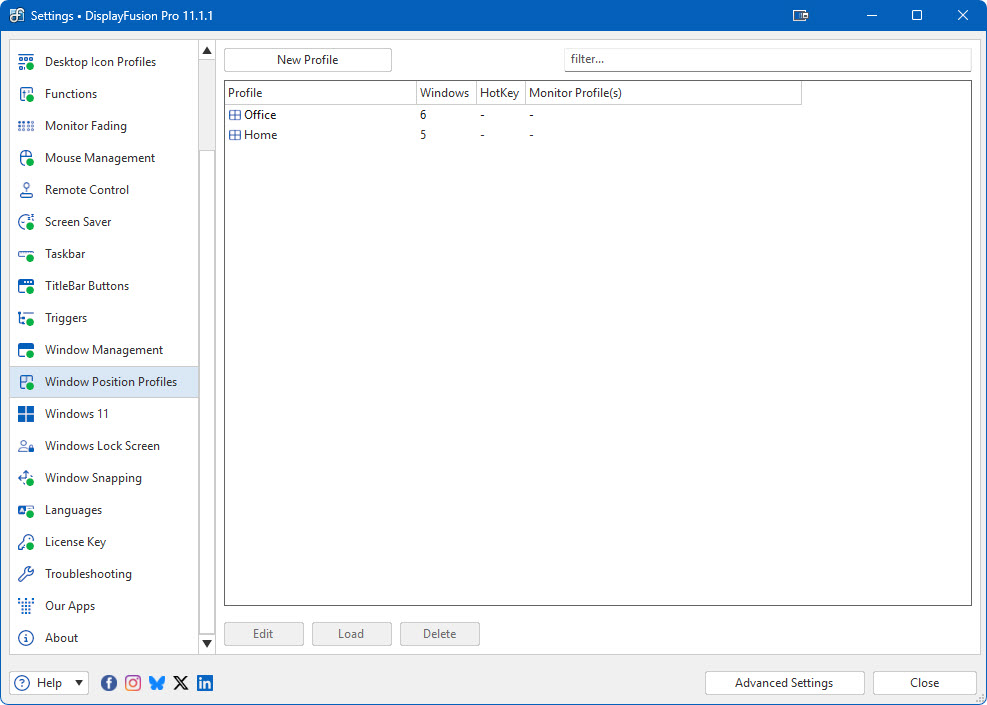
- Profile / Windows / HotKey / Monitor Profile(s) 列:分別為配置名稱、視窗數、繫結熱鍵、關聯的顯示器配置。關聯後切換顯示器配置時自動載入視窗位置配置。
- Edit / Load / Delete:編輯 / 載入(恢復儲存時的視窗位置) / 刪除。
- New Profile 新建:用當前開啟視窗的資訊預填,可在儲存前編輯、增刪條目。
- Overwrite Profile 覆蓋:用當前視窗資訊覆蓋所選配置(之前內容丟失)。
編輯配置Edit Profile
此視窗列出配置中儲存的所有視窗的明細,支援編輯、新增、刪除條目。
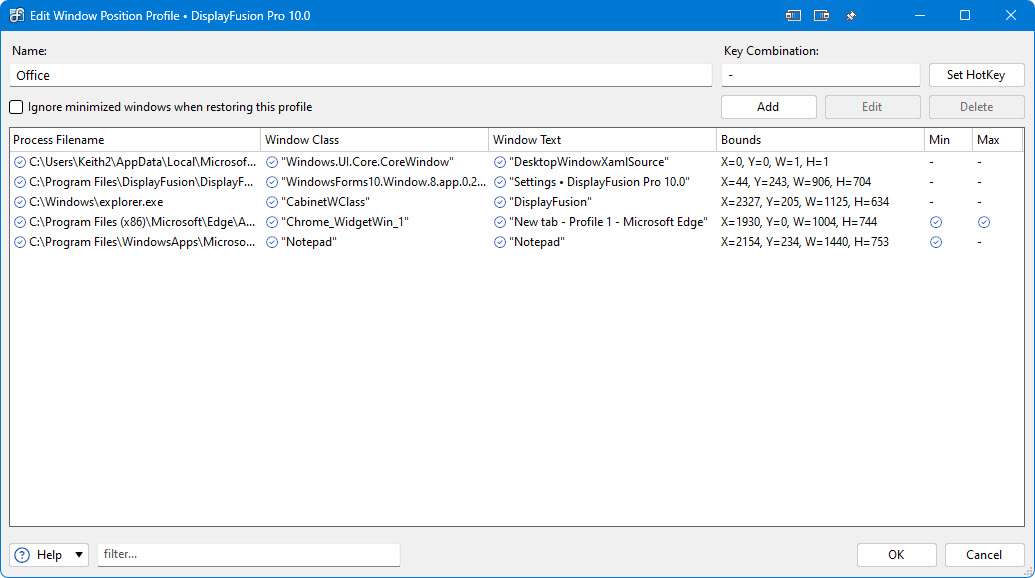
- Name 名稱 / HotKey 熱鍵:配置名稱與載入熱鍵。
- Ignore minimized windows when restoring this profile:恢復時忽略帶「Min」標記且已最小化的視窗。
- Add / Edit / Delete:新增 / 編輯 / 刪除條目。
- Process Filename / Window Class / Window Text / Bounds / Min / Max 列:程式路徑、視窗類、視窗標題、X / Y / 寬 / 高、是否最小化 / 最大化。
編輯條目Edit Entry
此視窗用於編輯或新增配置中的某個視窗條目。可指定匹配條件,以及載入時視窗的尺寸與位置。
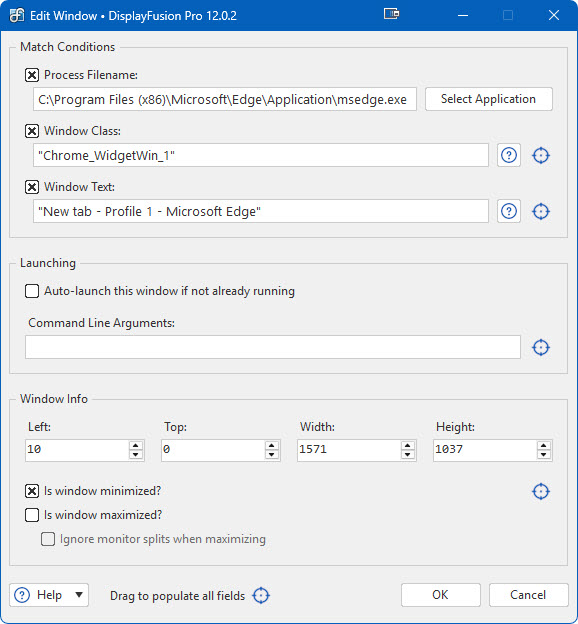
- Process Filename:載入時要匹配的程式完整路徑。
- Select Application:從當前執行的應用列表中選擇,自動填入路徑。
- Window Class / Window Text:視窗類與視窗標題(可填部分內容)。某些應用會把檔名 / 網頁標題寫入視窗標題:若希望該條目對該程式的所有視窗都生效,請只保留程式名(如只保留「Google Chrome」)。
- Auto-launch this window if not already running:若程式未執行,則啟動「Process Filename」中的程式。
- Command Line Arguments:啟用上一項時,啟動程式時附加的命令列引數。
- Left / Top / Width / Height:載入時設定的位置與尺寸。啟用「最大化 / 最小化」時尺寸會被忽略。
- Is window minimized? / Is window maximized?:載入時把視窗最小化 / 最大化。
Windows 10Windows 10
本選項卡用於啟用 / 禁用 Windows 10 專屬調整。
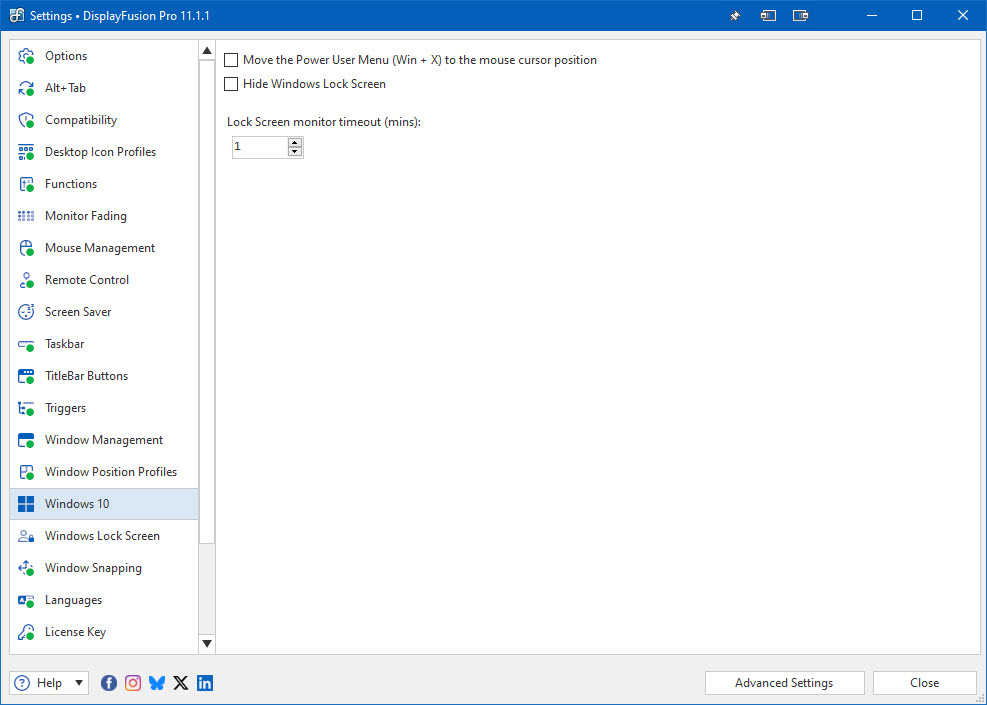
- Move the Power User Menu (Win + X) to the mouse cursor position:讓 Win+X 選單在滑鼠所在位置開啟。
- Hide Windows Lock Screen:不再顯示鎖屏桌布;開機或鎖定時直接進入使用者選擇 / 密碼介面。
- Lock Screen monitor timeout (mins):鎖屏後多少分鐘進入顯示器睡眠。Win 10 預設 1 分鐘。
Windows 11Windows 11
本選項卡用於啟用 / 禁用 Windows 11 專屬調整。
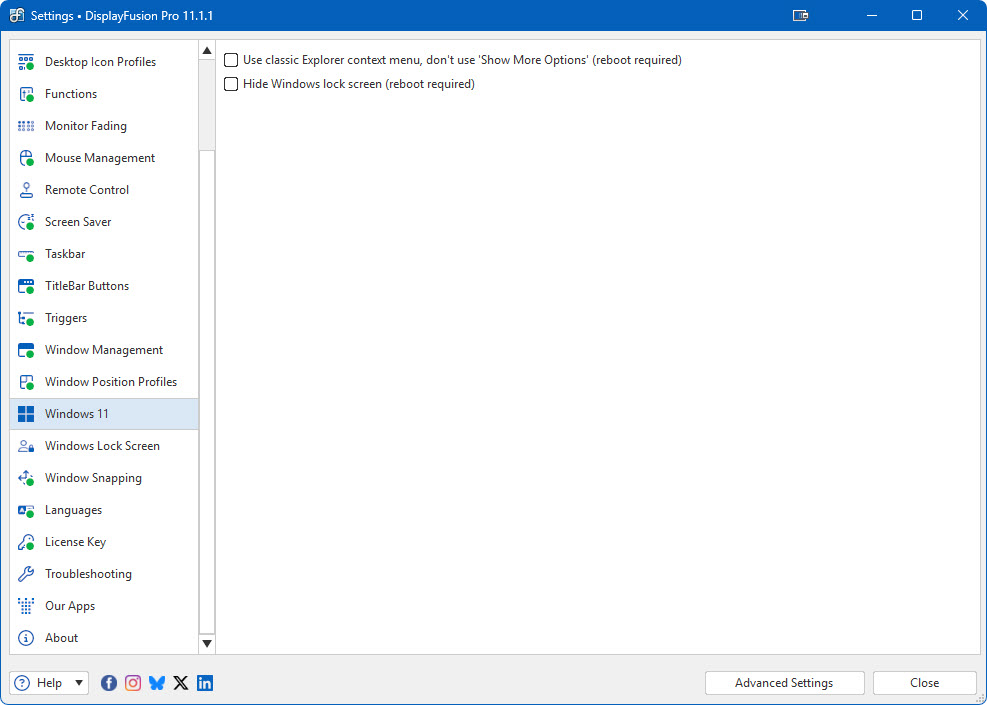
- Use classic Explorer context menu, don't use 'Show More Options' (reboot required):禁用新版資源管理器右鍵選單(無需點選「顯示更多選項」),恢復經典右鍵選單。
- Hide Windows lock screen (reboot required):禁用開機時顯示在登入頁之前的鎖屏。
Windows 鎖屏Windows Lock Screen
在「Windows Lock Screen」選項卡中可自定義 Windows 鎖屏圖片。可使用任意桌布源(Flickr / Vladstudio / Google / deviantART 等),也可使用本地圖片。設定項與桌面背景視窗相同。升級到 DisplayFusion Pro 可使用本功能。
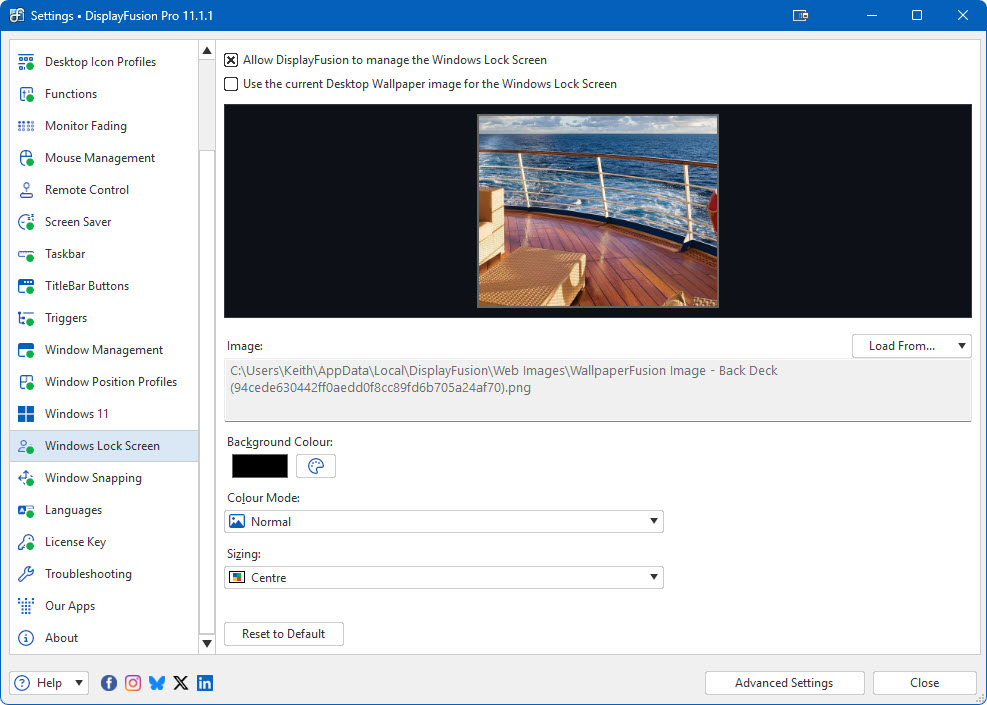
- Allow DisplayFusion to manage the Windows Lock Screen:允許 DisplayFusion 管理鎖屏設定。
- Use the current Desktop Wallpaper image for the Windows Lock Screen:把鎖屏設為當前桌面背景。
- Load From:選擇鎖屏影象源;選擇後會快顯對應對話方塊選擇圖片。
- Reset to Default:重置全部鎖屏設定;儲存後會把鎖屏圖片恢復為 Windows 預設。
- Sorry, this feature isn't currently supported for your version of Windows:若看到此提示,則當前 Windows 版本暫不支援鎖屏管理。
視窗吸附Window Snapping
視窗吸附允許應用視窗吸附到顯示器邊緣。啟用後,把視窗拖到距離顯示器邊緣指定畫素以內時會自動「吸附」對齊。DisplayFusion Pro 還支援視窗與視窗之間的邊緣吸附。
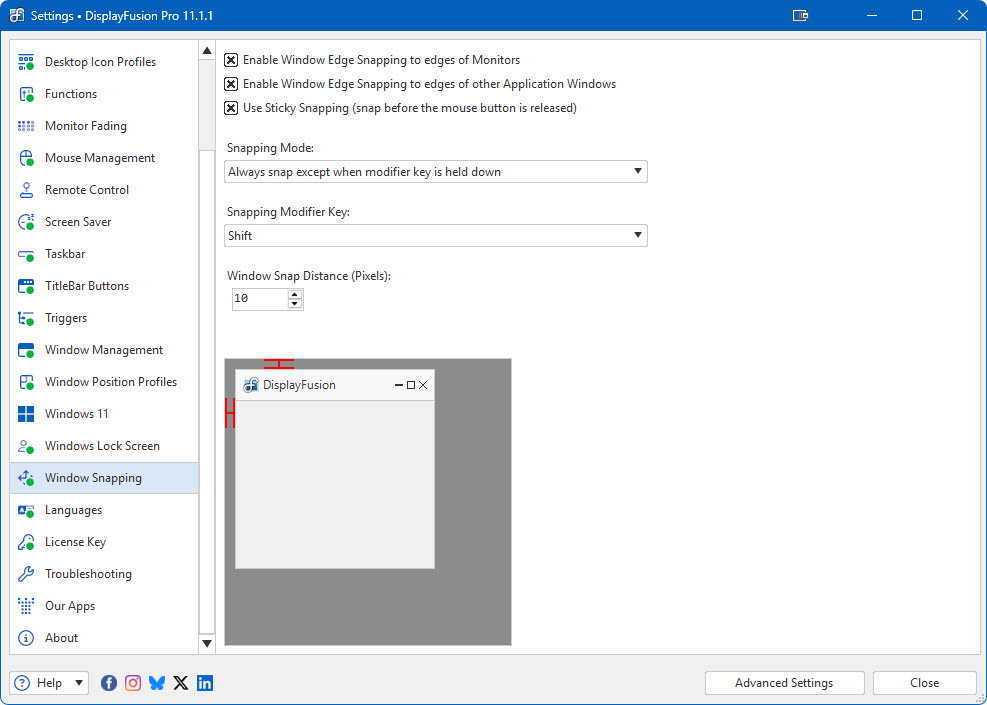
- Enable Window Edge Snapping to edges of Monitors:視窗邊緣吸附到顯示器邊緣。
- Enable Window Edge Snapping to edges of other Application Windows:視窗邊緣吸附到其它應用視窗的邊緣(僅 Pro)。
- Use Sticky Snapping:拖動過程中即時吸附(無需鬆開滑鼠)。
- Snapping Mode 吸附模式:「始終吸附」「按住修飾鍵時吸附」「按住修飾鍵時不吸附」。
- Snapping Modifier Key 修飾鍵:選擇吸附使用的修飾鍵。
- Window Snap Distance (Pixels) 吸附距離:視窗距離邊緣多少畫素以內開始吸附,可對照頁面提供的示意圖調整。
語言Languages
「Languages」選項卡列出系統當前已安裝可用的所有語言。
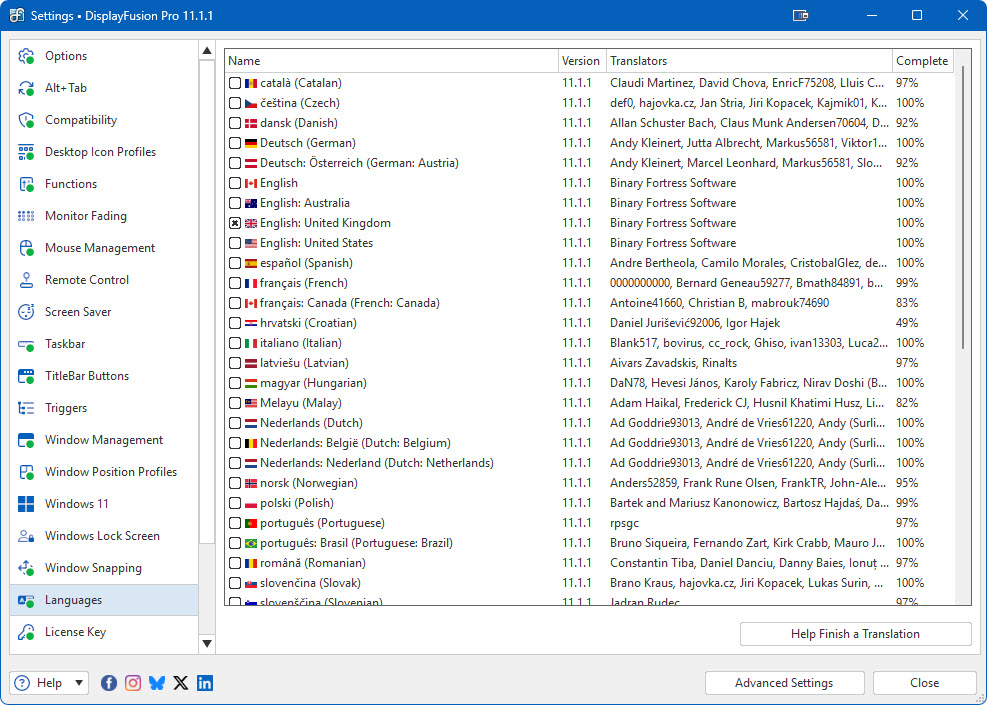
- Name 名稱:語言名稱。
- Version 版本:語言檔案的版本,建議與程式版本一致以獲得最佳相容性。
- Translators 譯者:語言檔案貢獻者。
- Complete 完成度:翻譯完成的百分比。
- Help Finish a Translation:幫助完成翻譯可獲贈 Pro Standard 授權一份。
授權金鑰License Key
「License Key」選項卡顯示當前授權金鑰,並允許更新或恢復為免費版。

- License Key:當前使用的授權金鑰。
- Change to Free Version:30 天 Pro 試用期內可隨時點選此按鈕回到免費版。
- Restore Trial License Key:若試用金鑰被誤移除且仍在 30 天內,可還原。
- Load from Binary Fortress Account:從 BFS 賬戶中拉取並選擇授權金鑰。
- Paste from Clipboard:從剪貼簿貼上授權郵件中的金鑰。
- Buy a License Key:當前為免費 / 試用版時點選進入購買頁。
- Licensed To:授權人姓名,並顯示是否為站點授權。
- License Expiry Date:試用授權的過期日期。
- Request New Trial License:向 BFS 支援團隊申請新的 30 天試用金鑰。
我們的應用Our Apps
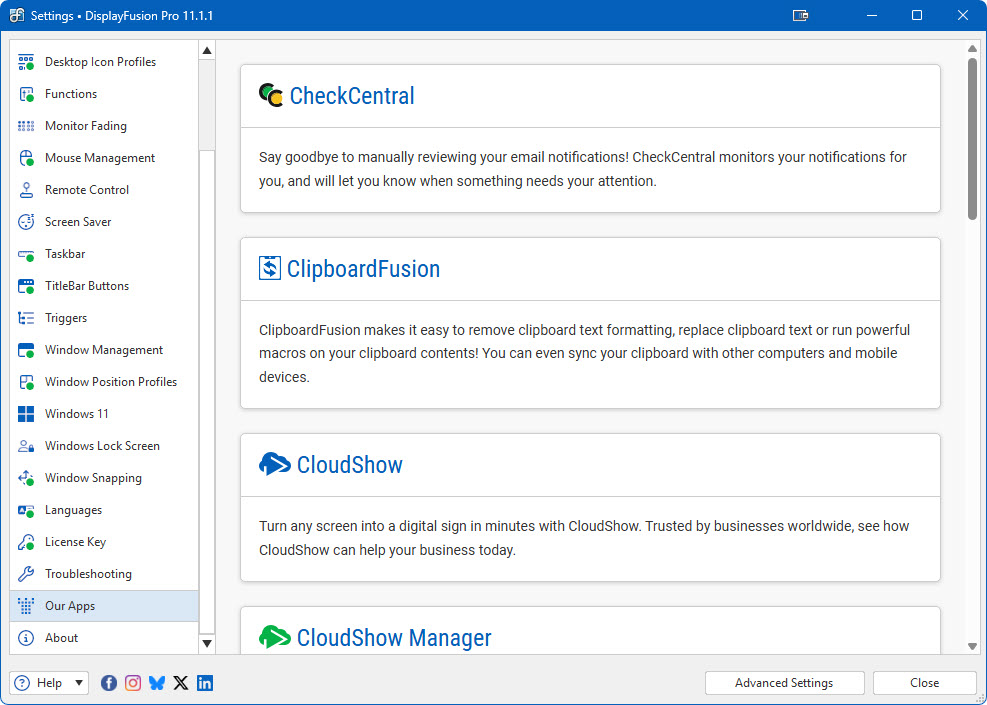
「Our Apps」選項卡介紹 Binary Fortress 的其它熱門應用。
故障排查Troubleshooting
「Troubleshooting」選項卡僅在排查故障時使用。文字區中包含 BFS 支援團隊處理工單時所需的全部資訊;藍色箭頭按鈕用於重新整理;Logging 下拉用於設定除錯日誌級別(通常僅在被支援團隊要求時啟用)。
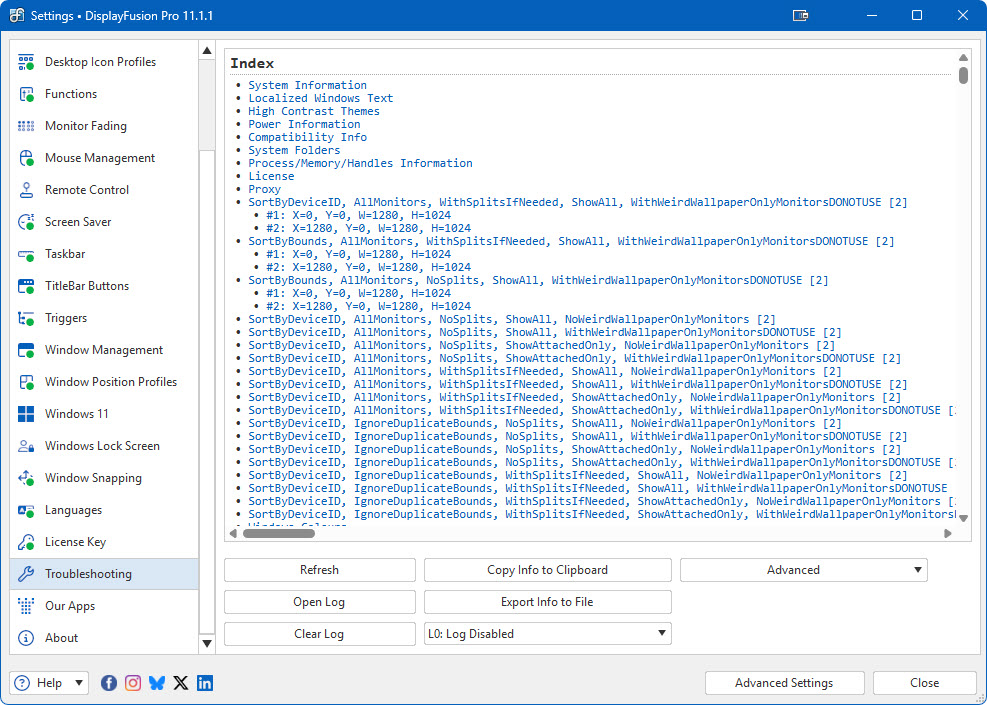
- Refresh 重新整理:重新整理故障排查資訊。
- Open Log 開啟日誌:在檔案資源管理器中定位日誌檔案,便於附加到郵件或上傳到論壇。
- Clear Log 清空日誌。
- Copy Info to Clipboard:把資訊複製到剪貼簿,便於貼上到郵件 / 論壇帖子。
- Export Info to File:將故障排查資訊匯出為檔案。
- Log Level 日誌級別:正常使用時建議「L0: Log Disabled」。僅在提交支援工單需要復現日誌時啟用除錯日誌。
- Advanced 高階:包含「重啟程式」「強制記憶體清理」「重置全部設定為預設」「啟用記憶體分析(僅支援團隊)」「重啟資源管理器」等。
網路連線設定Internet Connection Settings
此對話方塊用於自定義 DisplayFusion 上網檢查更新或與 BFS 賬戶同步設定 / 配置時使用的連線方式。可在「Options」選項卡中點選「Internet Connection Settings」按鈕開啟。
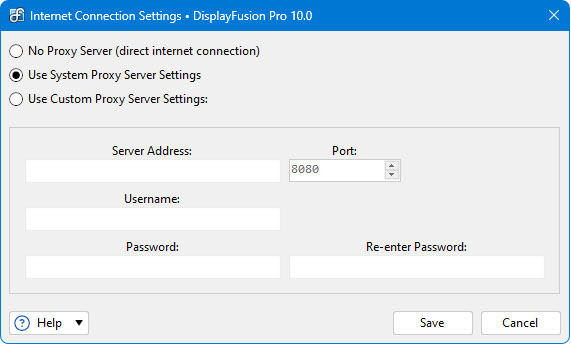
- No Proxy Server (direct internet connection):不使用代理直連。
- Use System Proxy Server Settings:使用 IE 中配置的系統代理。
- Use Custom Proxy Server Settings:手動輸入代理伺服器資訊。
- Server Address / Port:代理 IP / 主機名與埠。
- Username / Password / Re-enter Password:代理使用者名稱 / 密碼(如需)。
- Save 儲存。
高階設定Advanced Settings
「Advanced Settings」用於控制隱藏選項。可在主設定視窗底部點選「Advanced Settings」按鈕開啟。詳細說明參見中文高階設定參考。
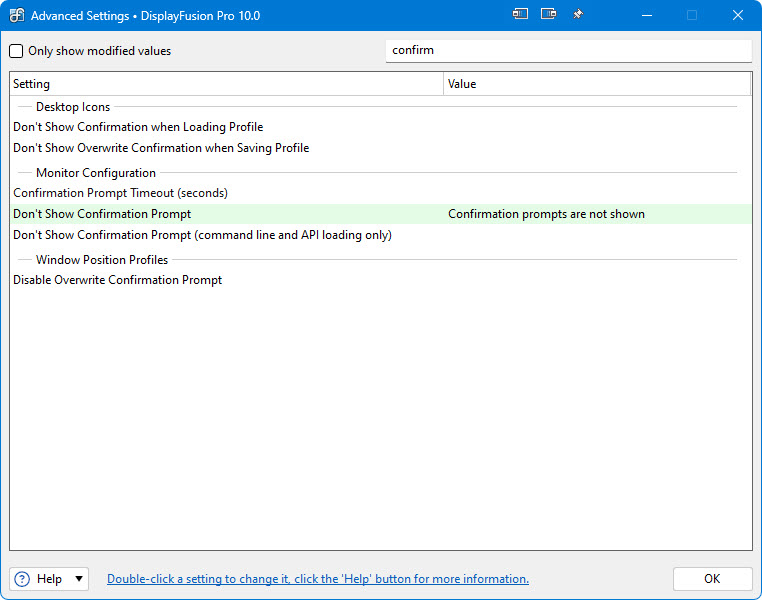
- Only show modified values:僅顯示已設定值的高階設定。
- Filter 過濾:搜尋高階設定名稱,使用 Binary Fortress 文字查詢語法。
- Setting / Value 列:分類與名稱 / 當前值。已設定的項以紅色高亮。
- Default Value 恢復預設:把所選項恢復為預設值。
編輯高階設定Edit Advanced Setting
此視窗用於編輯某項高階設定。高階設定分兩類:true / false 型別與字串值型別。
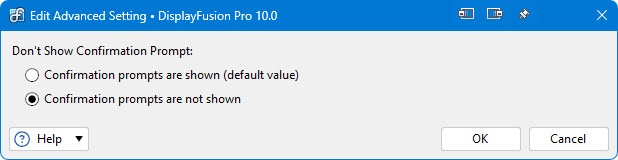
選擇應用Select Application
此視窗允許從當前執行的應用列表中選擇,或在本機瀏覽選擇應用。可在 Settings → 其它選項卡的「Browse」按鈕處開啟。
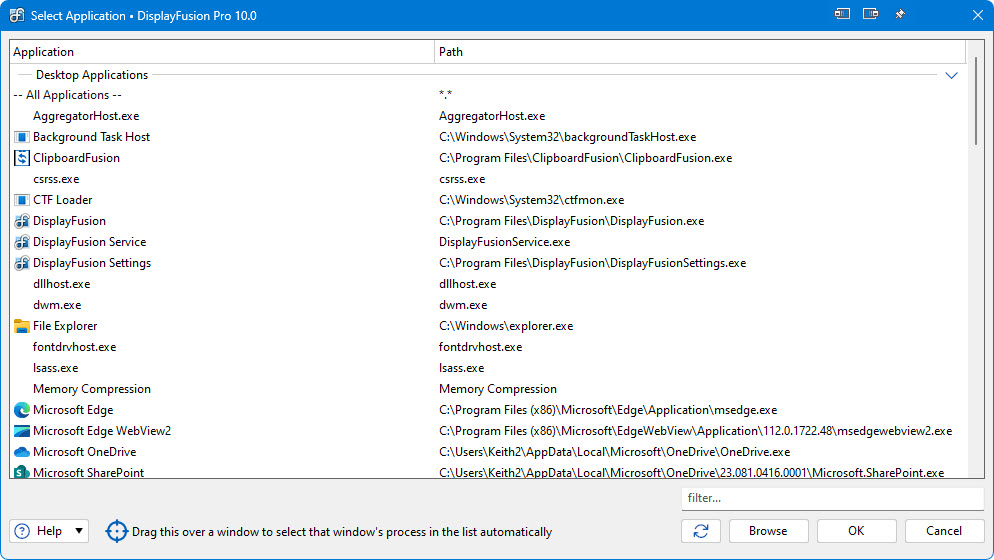
- Application 應用名 / Path 路徑。
- Filter 過濾:搜尋應用路徑,使用 BFS 文字查詢語法。
- Refresh 重新整理:重新整理開啟應用列表。
- Browse 瀏覽:選擇不在當前列表中的應用。
- Drag this over a window:拖動「目標」圖示到目標視窗,可自動獲取視窗標題、視窗類等資訊。
更新Update
當有新版本可用時快顯此視窗。
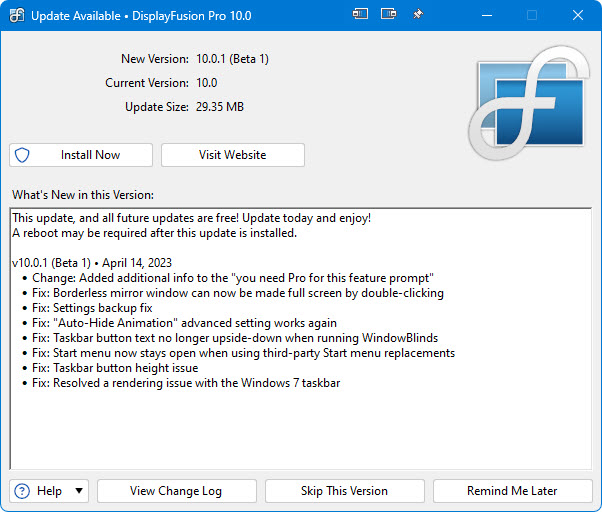
- New Version / Current Version / Update Size:新版本號(含是否 Beta) / 當前版本 / 更新包大小。
- What's New in this Version:顯示自上次更新以來的變更,便於瞭解新功能。
- Install Now:一鍵自動下載並安裝更新(僅 Pro)。
- Install on Exit:退出程式時自動下載並安裝(前提是電腦不在關機;僅 Pro)。
- Visit Website:在瀏覽器中開啟下載頁。
- View Change Log:在瀏覽器中檢視更新日誌。
- Skip This Version:關閉本視窗並不再提醒此版本(更高版本或手動「Check Now」仍會再次提醒)。
- Remind Me Later:稍後再提醒。
提交支援請求Submit Support Request
此視窗用於提交支援請求,並附帶故障排查資訊與除錯日誌(如已在故障排查選項卡啟用)。可在設定視窗左下角的「Help」下拉中開啟。
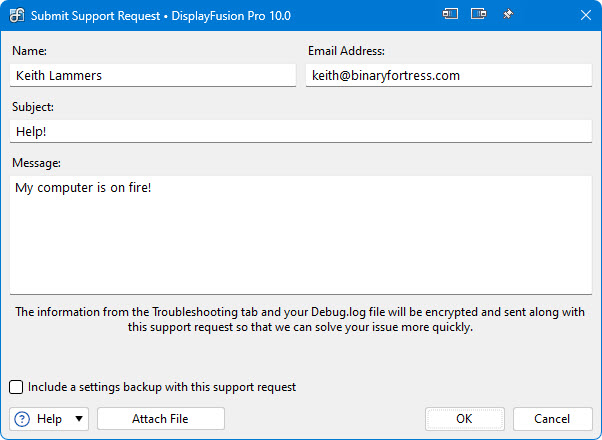
- Name / Email Address:姓名與郵箱。
- Subject 標題:用一句話描述問題。
- Message 詳細描述:描述遇到的問題。如果你是從錯誤對話方塊點選「Support Request」按鈕進入的,錯誤內容也會顯示在此處。
- Attach File 附件 / Clear Attachments 清空附件。
- Include a settings backup with this support request:把產品登入檔設定的備份一併傳送。