

驚豔的桌面背景 →
輕鬆使用來自眾多線上源的精美桌布影象,或呼叫您本地的圖片合集。

顯示器配置 →
透過精細的設定、配置檔案、顯示器分割與邊框補償填充,全面掌控您的每一台顯示器。
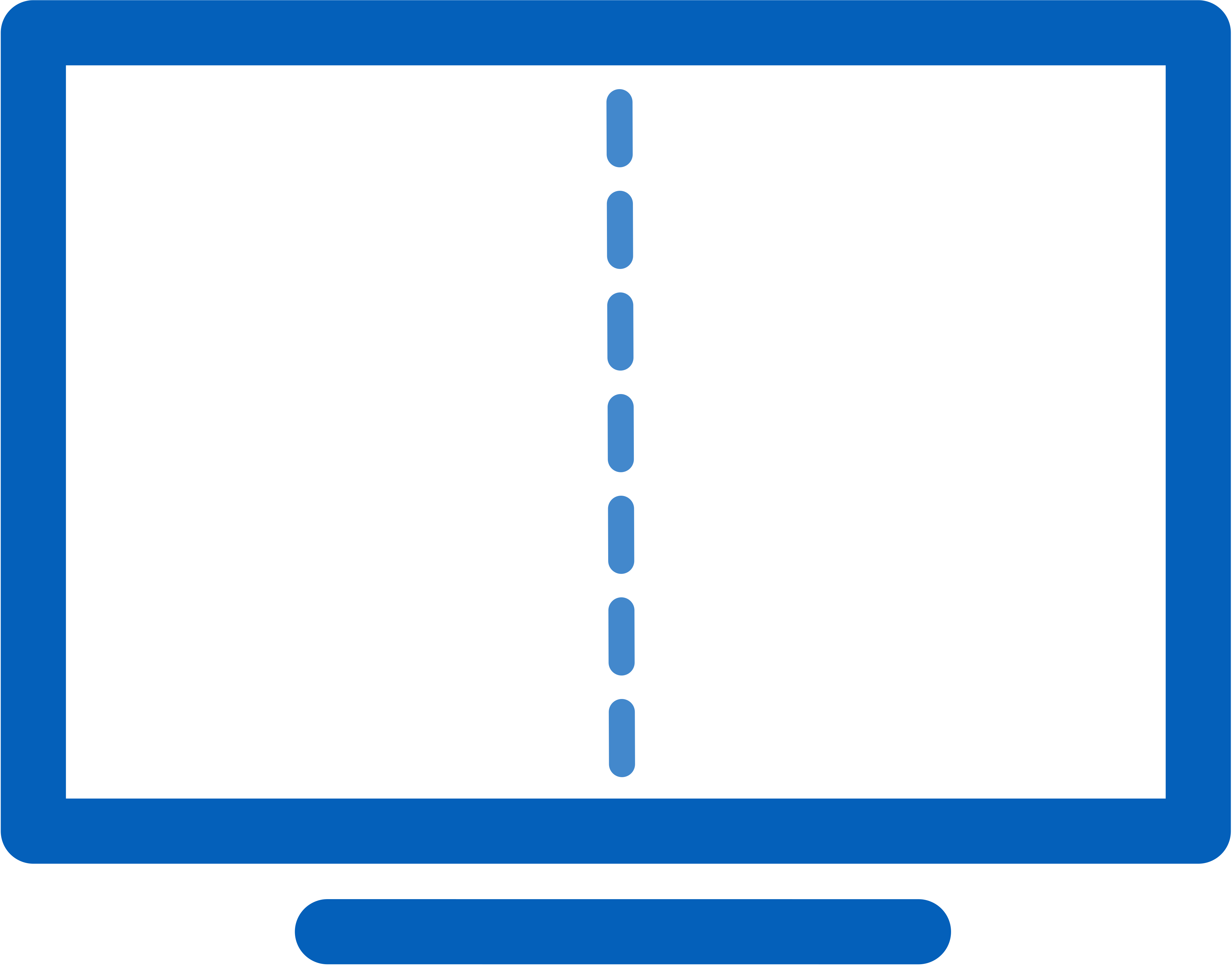
顯示器分割 →
將單臺顯示器劃分為多個「虛擬顯示器」,每個區域均可擁有獨立的工作列、桌布與螢幕保護程式。
強大的函式庫 →
透過自定義快速鍵與標題欄按鈕,快速呼叫豐富的內建函式與指令碼函式。
觸發器 Triggers →
監聽視窗建立、焦點切換、桌面解鎖、系統空閒等事件,自動執行預設命令或自定義指令碼,操控該視窗或您能想象到的任何場景。
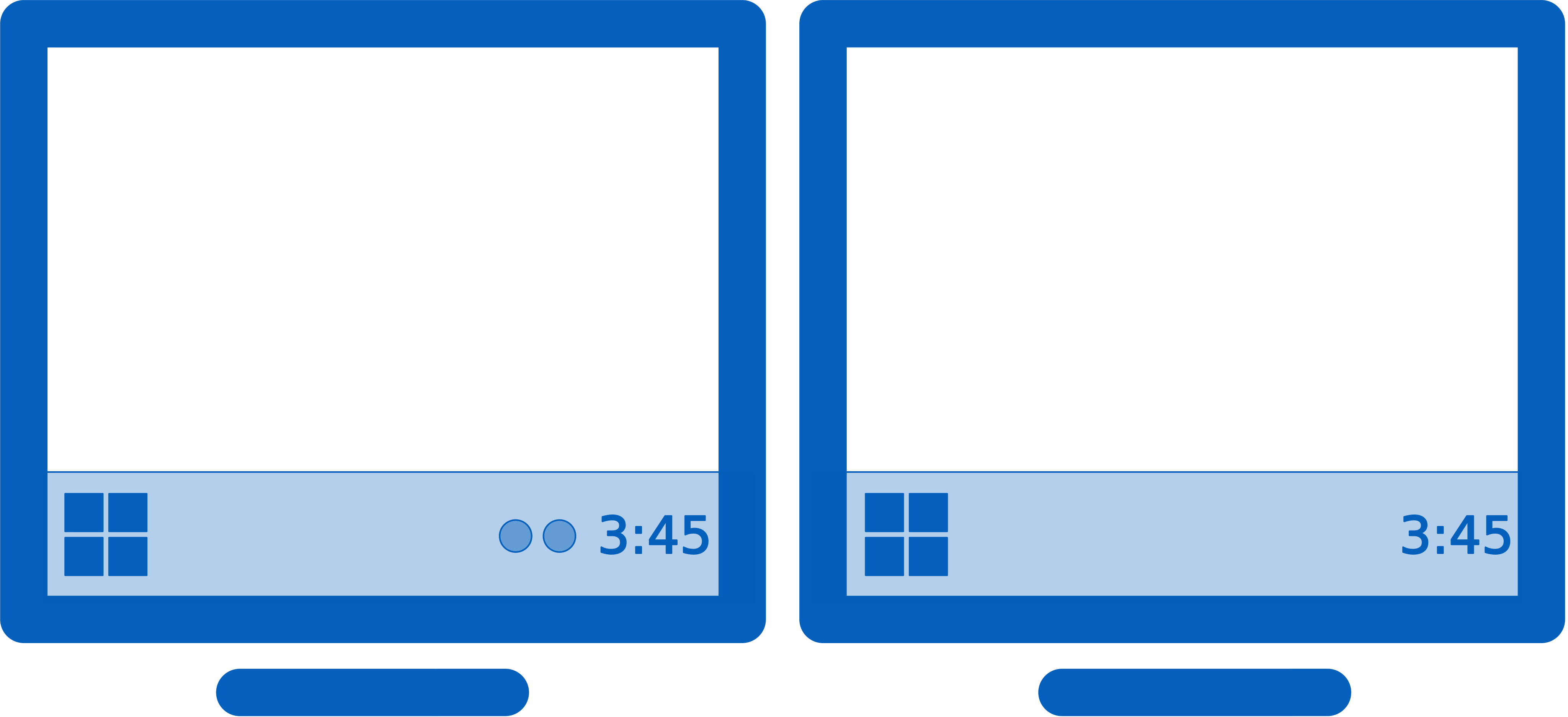
多顯示器工作列 →
為每一台顯示器新增獨立的工作列,讓您的視窗井然有序。
實用的 Windows 11 調整 →
按需定製 Windows 11:隱藏鎖屏介面、啟用經典資源管理器右鍵選單等更多實用調整!
實用的 Windows 10 調整 →
按需定製 Windows 10:將「電源使用者選單(Win + X)」移至滑鼠位置、隱藏鎖屏介面等。

Windows 鎖屏 →
使用 DisplayFusion 強大的 Windows 鎖屏圖片切換器自定義您的鎖屏介面。從本地或 DisplayFusion 支援的任意線上源載入影象,自由調整影象位置與色彩(灰度、棕褐色等),完美貼合您的審美。

多顯示器螢幕保護程式 →
為何只在主顯示器上使用螢幕保護程式?藉助 DisplayFusion 您可以將螢幕保護程式跨所有顯示器執行,或在每台顯示器上顯示不同的螢幕保護程式。可使用 Windows 預設螢幕保護程式、DisplayFusion 內建螢幕保護程式,或載入您的自定義螢幕保護程式。甚至可以為 Windows 鎖屏(無使用者登入時)設定專屬螢幕保護程式。
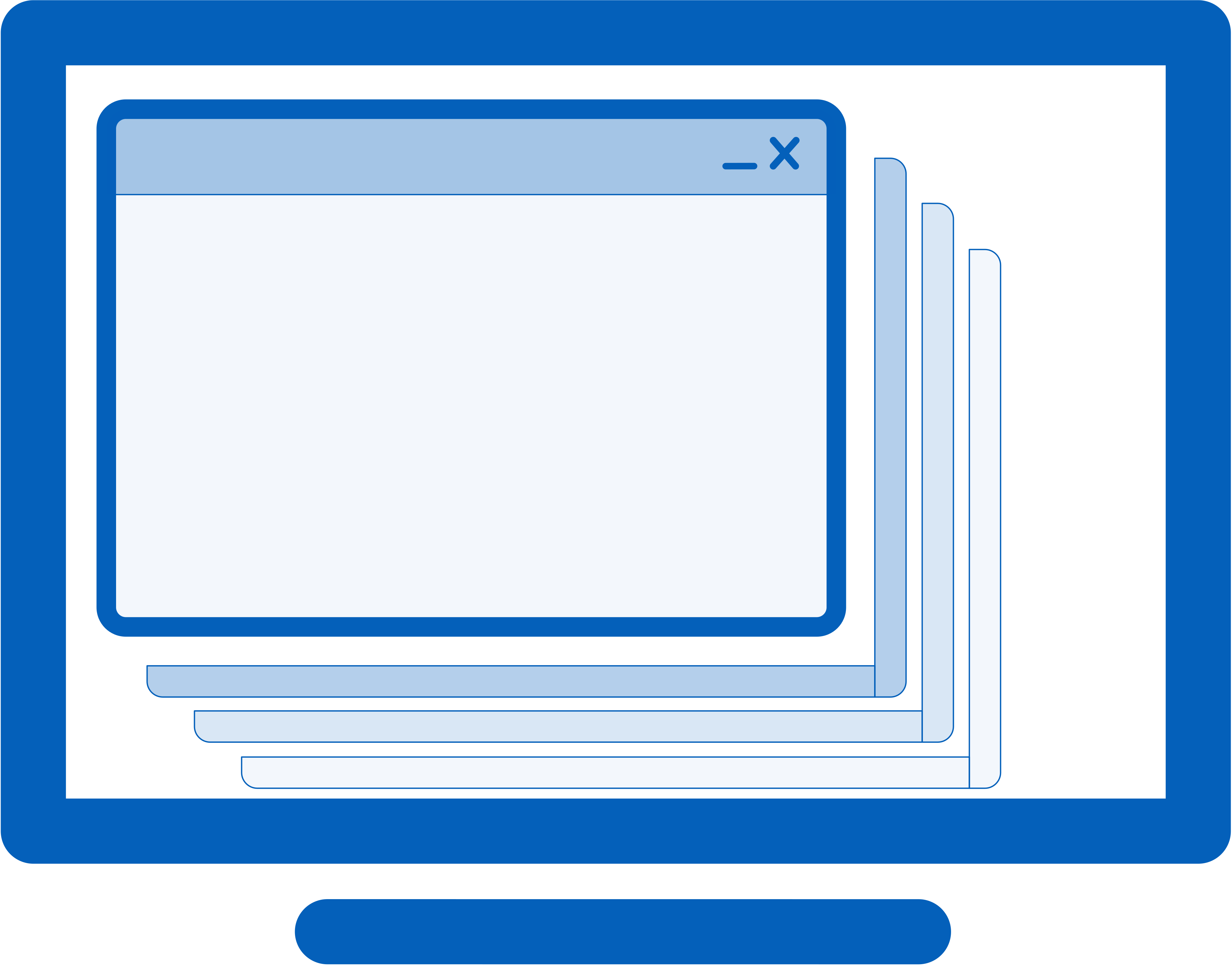
視窗捕捉 →
視窗捕捉功能讓您輕鬆對齊視窗與視窗、視窗與顯示器邊緣。只需將視窗拖至顯示器邊緣或另一視窗附近釋放滑鼠,DisplayFusion 即可自動捕捉到位。完全可配置,可按需忽略特定應用程式。
視窗管理 →
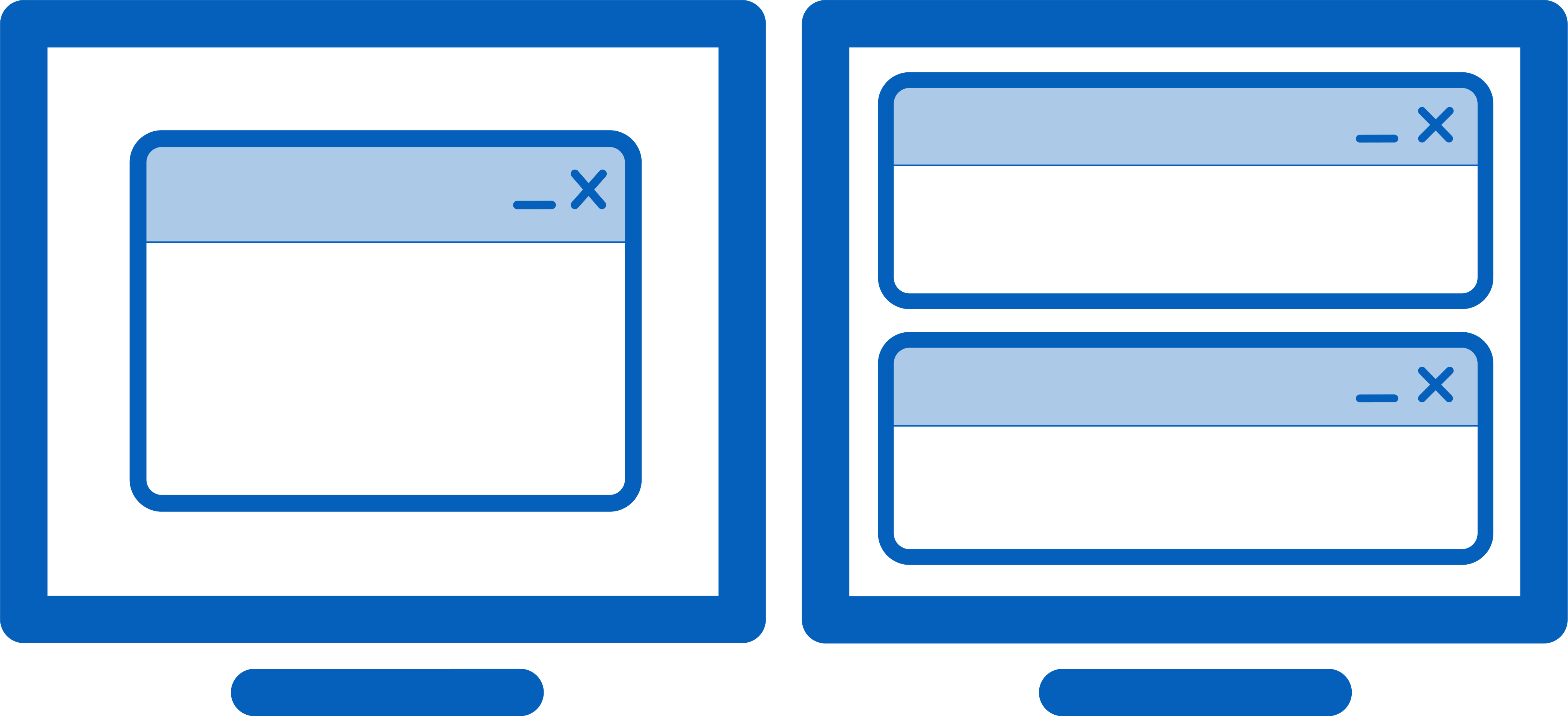
輕鬆管理桌面視窗。使用內建功能或自定義命令,按需調整視窗大小與位置。

滑鼠管理 →
DisplayFusion 讓您可以使用滾輪滾動滑鼠遊標下方的視窗(即使該視窗不是活動視窗)。同時還支援滑鼠遊標在螢幕邊緣環繞,並防止滑鼠在邊緣未對齊的顯示器之間「卡住」。這在兩台不同解析度顯示器並排放置時尤為實用。

顯示器淡出 →
使用 DisplayFusion 的「顯示器淡出」自動調暗未使用的顯示器與應用視窗,專注於當前任務。可調暗非活動顯示器、所有顯示器、活動視窗以外的所有內容等。
Alt+Tab 處理器 →
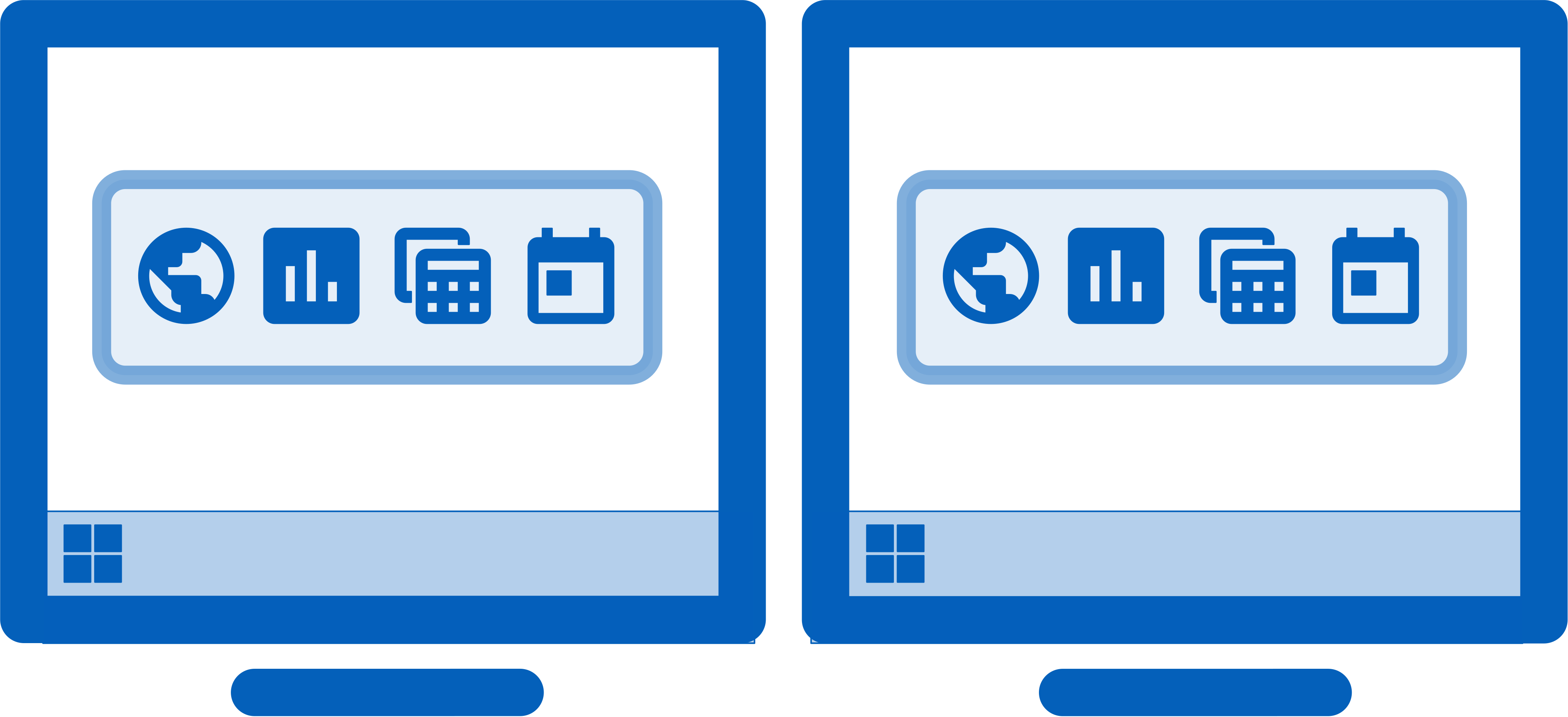
DisplayFusion 的 Alt+Tab 處理器讓 Alt+Tab 切換更靈活。可僅顯示當前顯示器上的視窗、顯示所有顯示器上的視窗,甚至同時在所有顯示器上顯示 Alt+Tab 視窗。
視窗位置配置檔案 →
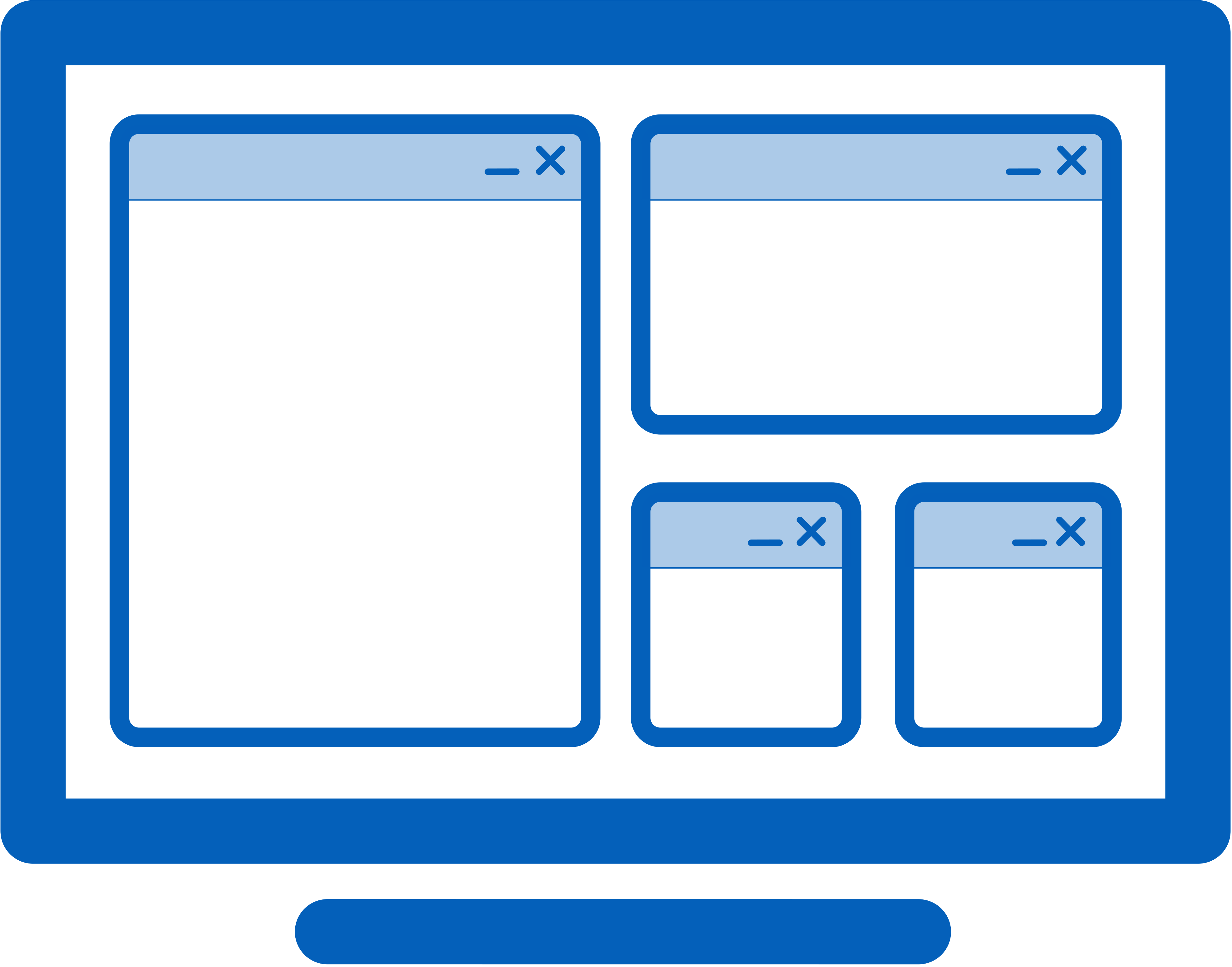
透過 DisplayFusion 的視窗位置配置檔案功能,輕鬆儲存與載入視窗大小及位置。載入之前儲存的配置檔案,可快速將視窗排列為預設佈局。
桌面圖示配置檔案 →
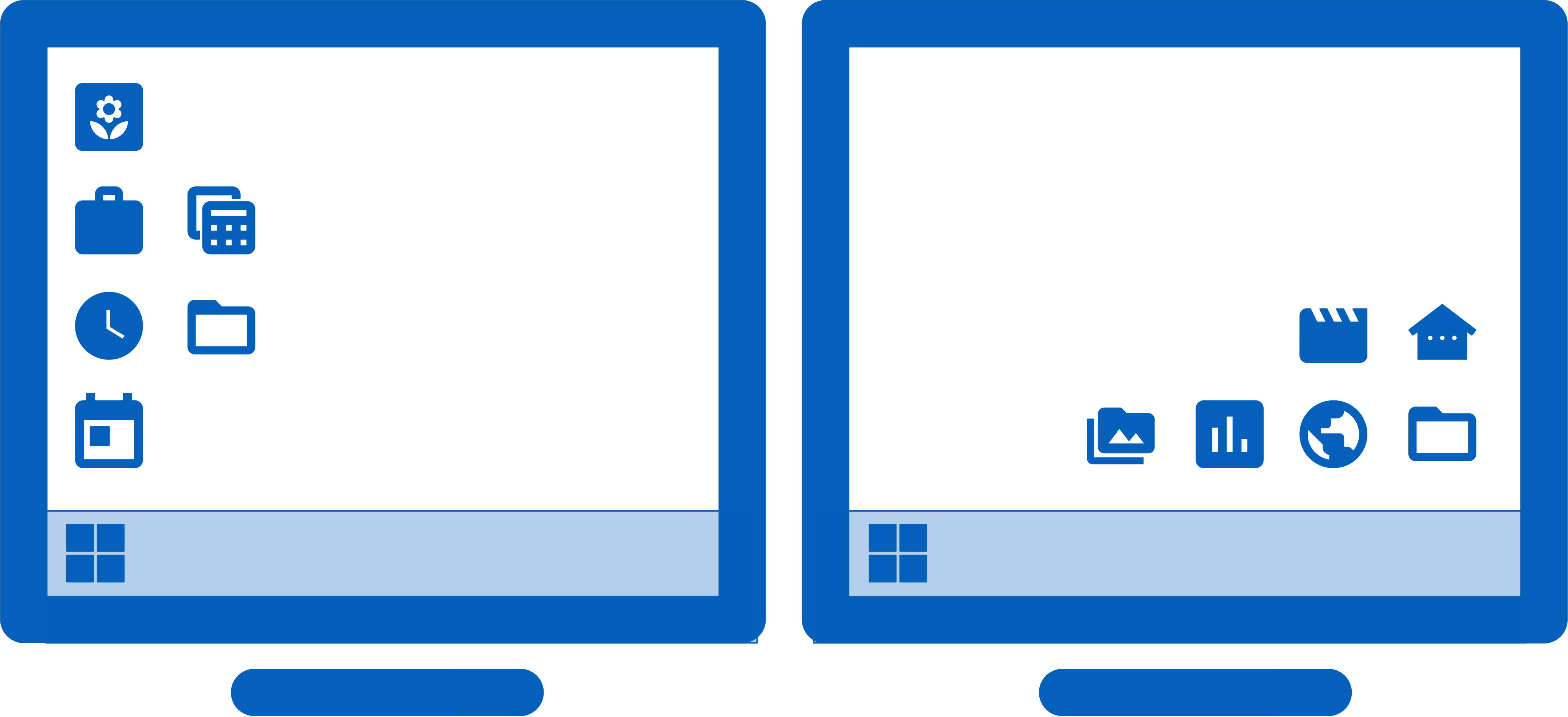
使用 DisplayFusion 的桌面圖示配置檔案功能輕鬆儲存與載入桌面圖示佈局。載入之前儲存的配置檔案,是在新增或移除顯示器導致圖示錯亂後快速恢復熟悉佈局的便捷方式。

遠端控制 →
透過手機或平板遠端控制 DisplayFusion!切換桌布、開關顯示器,掌握上百項實用能力。

數十種語言支援 →
DisplayFusion 內建了數十種語言,並且持續新增更多語種。使用您熟悉的母語操作 DisplayFusion,可以更深入地理解和使用每一項功能。

企業管理便捷部署 →
透過 DisplayFusion 的靜默安裝選項與自定義 ADMX 模板(用於 Active Directory 組策略環境),輕鬆在企業環境中部署與管理 DisplayFusion。自定義 ADMX 模板可確保所有工作站的 DisplayFusion 設定保持一致,讓管理與故障排查更輕鬆。